
Parrot Security OS 설명 + 전체 설치 가이드
Source: Dev.to
위 링크에 포함된 전체 텍스트를 제공해 주시면, 해당 내용을 한국어로 번역해 드리겠습니다. 코드 블록, URL 및 기술 용어는 그대로 유지하고, 마크다운 형식과 원본 포맷을 그대로 보존하여 번역해 드립니다. 텍스트를 복사해서 여기에 붙여 주세요.
Introduction
사이버 보안 분야에 처음 발을 들여놓는 사람들은 Kali Linux 라는 이름을 자주 듣게 됩니다. 이는 명백한 시작점이며, 실제로 강력한 도구이기도 합니다. 하지만 특히 오래된 노트북에서는 다소 무거워 보일 수 있습니다. 바로 이런 경우에 Parrot Security OS 가 많은 학습자들에게 더 적합한 선택으로 조용히 부상합니다.
Parrot는 Debian을 기반으로 하여 안정성을 보장합니다. Kali와 달리 시스템에 큰 부담을 주지 않습니다. 해킹 도구, 포렌식 유틸리티, Tor 와 AnonSurf 같은 프라이버시 기능이 모두 사전 설치되어 있습니다. 별도의 검색이나 설정이 필요 없으며, 부팅하는 즉시 바로 사용할 수 있습니다.
게다가 이 글은 단순히 기능을 나열하는 또 다른 기사에 그치지 않습니다. 마치 함께 앉아 있는 듯이 Parrot를 단계별로 설치하는 과정을 안내해 드리겠습니다. 다운로드하고, 설정하고, 몇 가지 명령을 직접 실행해 보겠습니다. 이 가이드를 마치면 Parrot가 무엇인지 이해할 뿐만 아니라 실제로 작동시키는 방법까지 익히게 될 것입니다.
Parrot Security OS란?
Parrot Security OS는 Linux distribution 로, 주된 목적은 보안과 프라이버시입니다.
- 오픈 소스이며 누구나 무료로 사용할 수 있습니다.
- 윤리적 해킹 학습자, 조사관, 프라이버시를 중시하는 사용자들 사이에서 인기가 높습니다.
Parrot는 바퀴를 다시 만들려는 것이 아닙니다. 근본적으로 Debian 기반이지만, 수동으로 설치하는 데 몇 시간이 걸릴 수 있는 다양한 도구들을 기본으로 제공합니다. 예를 들어:
- 침투 테스트 – 네트워크 스캐너, 익스플로잇 프레임워크 등.
- 포렌식 – 로그 분석기, 파일 복구 유틸리티.
- 프라이버시 – Tor와 AnonSurf가 로그인 직후 바로 사용할 수 있습니다.
요약하면, Parrot는 시간을 절약해 줍니다. 추가 패키지를 설치하는 데 반나절을 쓰는 대신, 박스에서 바로 완전한 작업 공간을 얻을 수 있습니다. Kali보다 가벼운 느낌이면서도 중요한 작업을 수행하기에 충분히 견고한, 무게를 더하지 않는 툴박스라고 할 수 있습니다.
목차
Quick checklist before we start
- 중요한 데이터를 백업하세요 (실제 머신에 설치하는 경우).
- USB 스틱 (8 GB 이상).
- 다운로드 및 업데이트를 위한 안정적인 인터넷 연결.
- PC가 UEFI인지 레거시 BIOS인지 확인하세요 (대부분의 최신 PC는 UEFI).
- Windows와 듀얼 부팅하는 경우:
- Windows에서 Fast Startup을 비활성화합니다.
- 먼저 Disk Management를 사용하여 Windows 파티션을 축소합니다.
시스템 요구 사항
Parrot는 비교적 가벼우지만, 약간의 자원을 확보하면 더 원활한 경험을 얻을 수 있습니다.
| 구성 요소 | 최소 | 권장 |
|---|---|---|
| CPU | 모든 64‑bit 프로세서 | Intel i3 / AMD Ryzen 3 이상 |
| RAM | 2 GB | 4 GB 이상 |
| Storage | 20 GB | 40 GB 이상 |
| Display | 1024 × 768 | 1366 × 768 이상 |
| Virtual Machine (if used) | CPU 코어 2개, RAM 2 GB | CPU 코어 2개, RAM 4 GB |
Tip: Parrot를 VM(VirtualBox, VMware 등)에 설치할 때는 느려짐을 방지하기 위해 최소 CPU 코어 2개와 RAM 4 GB를 할당하세요.
1) ISO 다운로드 및 검증
-
Download the Parrot Security Edition ISO from the official site. Save it to an easy‑to‑find location, e.g.,
~/Downloads/ParrotOS.iso. -
Verify the checksum to ensure the ISO isn’t corrupted.
# On Linux / macOS
sha256sum ~/Downloads/ParrotOS.iso
Compare the printed hash with the one provided on the Parrot download page.
If they match → proceed. If not → re‑download the ISO.
Why verify? A corrupted ISO can cause the installer to fail mid‑installation, leading to wasted time and frustration.
2) 부팅 가능한 USB 만들기
Linux에서
# /dev/sdX를 USB 장치로 교체하세요 (매우 주의하세요!)
sudo dd if=~/Downloads/ParrotOS.iso of=/dev/sdX bs=4M status=progress oflag=sync
macOS에서
# USB 드라이브를 확인하세요 (예: /dev/disk2)
diskutil list
diskutil unmountDisk /dev/diskN
sudo dd if=~/Downloads/ParrotOS.iso of=/dev/rdiskN bs=4m
Windows에서
- Rufus(https://rufus.ie)를 다운로드합니다.
- USB 드라이브를 선택하고 Parrot ISO를 지정한 뒤 기본 설정을 유지하고 Start를 클릭합니다.
3) USB에서 부팅하고 설치 프로그램 시작
- USB 스틱을 삽입하고 컴퓨터를 재부팅합니다.
- 부팅 메뉴에 접근합니다(보통 F12, Esc, 또는 Del)하고 USB 장치를 선택합니다.
- **“Live (amd64)”**를 선택하여 Parrot를 설치 없이 테스트하거나, **“Install Parrot”**를 선택하여 바로 설치를 시작합니다.
4) Installation steps (graphical installer)
| Step | Action |
|---|---|
| Language | 원하는 언어를 선택하고 Continue를 클릭합니다. |
| Keyboard layout | 올바른 레이아웃(예: US, UK)을 선택하고 Continue를 클릭합니다. |
| Updates and other software | “Download updates while installing”(권장)을 선택하고 필요에 따라 **“Install third‑party software”**를 선택합니다. |
| Installation type | - Erase disk and install Parrot – 전용 머신용. - Install Parrot alongside Windows – 듀얼 부팅용. - Something else – 수동 파티션 설정. |
| Disk partitioning | 화면의 안내에 따라 진행합니다(“Erase disk”를 선택한 경우 설치 프로그램이 파티션을 제안합니다). |
| User information | 이름, 컴퓨터 이름, 사용자 이름 및 강력한 비밀번호를 입력합니다. 자동 로그인 여부를 선택합니다. |
| Finish | 설치 프로그램이 파일을 복사하고 시스템을 구성합니다. 이 과정은 10‑20 분 정도 소요될 수 있습니다. |
설치가 완료되면 restart하라는 메시지가 표시됩니다. 안내에 따라 USB 스틱을 제거하십시오.
5) 설치 후 구성
-
첫 부팅 – 생성한 자격 증명으로 로그인합니다.
-
시스템 업데이트
sudo apt update && sudo apt full-upgrade -y -
추가 저장소 활성화 (선택 사항)
sudo apt install -y parrot-tools -
AnonSurf 구성 (프라이버시 모드)
sudo systemctl enable anonsurf sudo systemctl start anonsurf -
필요한 추가 도구 설치 (예:
nmap,wireshark,gobuster).sudo apt install -y nmap wireshark gobuster -
재부팅 – 모든 변경 사항을 적용합니다.
결론
이제 Parrot Security OS를 설치하고 업데이트했으며, 보안 테스트, 포렌식, 혹은 프라이버시 중심 작업을 할 준비가 되었습니다. Debian 기반 덕분에 안정성을 제공하고, 사전 설치된 도구 세트가 수많은 수동 설정 시간을 절약해 줍니다.
사전 설치된 애플리케이션을 탐색하고, 데스크톱을 원하는 대로 커스터마이즈하며, 윤리적 해킹 기술을 연습해 보세요. 즐거운 사냥 되세요!
1) ISO 확인 (선택 사항이지만 권장)
손상된 ISO는 설치 중에 설치 프로그램이 실패하게 합니다. 체크섬을 확인하면 골칫거리를 줄일 수 있습니다.
2) 부팅 가능한 USB 만들기 (안전한 방법)
Windows – Rufus 사용 (쉬움)
- Rufus를 다운로드하고 실행합니다.
- USB 장치를 선택합니다.
- Boot selection에서 Parrot ISO 파일을 선택합니다.
- Partition scheme:
- UEFI 시스템은 GPT
- 레거시 BIOS는 MBR
- 확실하지 않다면 최신 컴퓨터는 GPT를 선택합니다.
- File system: FAT32 (기본값).
- Start를 클릭하고 과정이 끝날 때까지 기다립니다.
macOS / Linux – dd 사용 (주의)
-
USB 장치 이름을 찾습니다 (USB를 연결하기 전후에 실행하여 비교):
# Linux lsblk # macOS diskutil list -
USB가
/dev/sdb라고 가정합니다 (본인의 장치를 반드시 확인!). 그런 다음 실행합니다:sudo dd if=ParrotOS.iso of=/dev/sdX bs=4M status=progress oflag=sync/dev/sdX를 실제 USB 장치 이름으로 바꾸세요 (macOS에서는/dev/rdiskN이 필요할 수 있습니다).
경고:dd는 선택한 장치를 완전히 삭제합니다. 진행하기 전에 이름을 반드시 다시 확인하세요.
3) USB로 부팅
- 시스템을 재부팅하고 BIOS/UEFI 설정에 들어갑니다(보통 F2, F12, Esc, 또는 Del).
- USB를 기본 부팅 장치로 선택 또는 임시 부팅 메뉴를 사용합니다(대개 F12).
Tip: USB가 부팅되지 않으면 Secure Boot 설정을 확인하세요. 일부 배포판은 Secure Boot가 활성화된 상태에서도 작동하지만, 부팅을 차단한다면 비활성화하십시오.
Parrot의 부팅 메뉴(Live / Install 옵션)로 이동합니다. Install Parrot(또는 그래픽 설치 프로그램)를 선택합니다.
4) Installer: language, keyboard, timezone
설치 프로그램이 다음을 요청합니다:
- 언어 선택 (예: English).
- 키보드 레이아웃 선택.
- 시간대 또는 지역 선택.
- 호스트 이름 지정 (예:
parrot-lab).
여기서는 복잡한 것이 없습니다 – 자신에게 가장 맞는 것을 선택하면 됩니다.
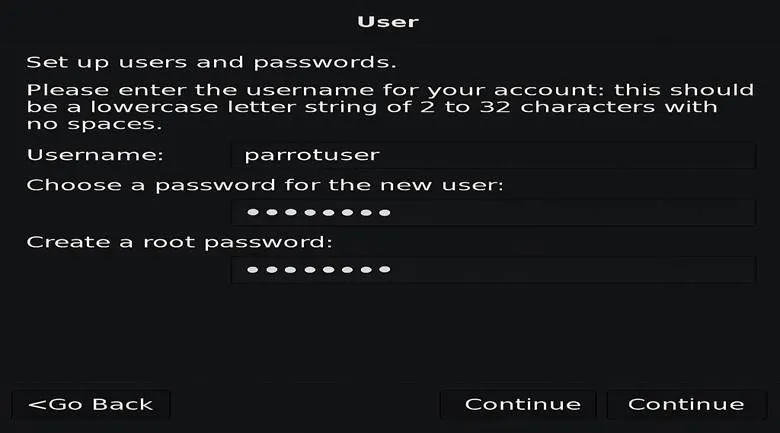
5) 사용자 및 루트 비밀번호 만들기
설치 프로그램이 요청합니다:
- 표준 사용자 계정 (일상 사용용).
- 루트 비밀번호 (관리자 접근용).
두 비밀번호 모두 안전하고 기억하기 쉬워야 합니다. 표준 사용자에서 sudo 로 관리 명령을 실행하거나(배포판에 따라 su 로 루트 전환) 사용할 수 있습니다.
보안 참고: 학습 중이라도 단순한 비밀번호는 피하세요.
6) Disk partitioning – guided or manual
A. Guided (recommended for beginners)
- Guided – use the entire disk (erases all data).
- The installer creates partitions and formats them automatically.
This is the quickest and safest choice if you don’t need dual‑booting or a custom layout.
B. Manual (for advanced users / dual‑boot)
- Choose Manual if you want to keep Windows or create custom partitions.
- Follow the on‑screen guidelines to set up partitions as needed.
7) 파일시스템 및 암호화 (선택 사항)
디스크 암호화(LUKS)를 원한다면, 많은 설치 프로그램이 파티션 과정에서 옵션을 제공합니다:
- 암호화 활성화 및 암호 구문 설정.
- 암호 구문을 백업해 두세요 – 잃어버리면 데이터에 접근할 수 없습니다.
8) Install the base system
설치 프로그램이 파일을 복사하고 패키지를 설치합니다. 이는 일반적으로 매체와 드라이브 속도에 따라 10–30 분 정도 걸립니다.
끝날 때까지 기다리세요.
복사 중에 USB를 제거하지 마세요.
9) GRUB 부트로더 설치
프롬프트가 나타나면 Yes를 선택하여 GRUB를 설치합니다.
- 메인 드라이브(예:
/dev/sda)에 GRUB를 설치하고,/dev/sda1과 같은 파티션에는 설치하지 마세요. - 이렇게 하면 Parrot가 부팅 가능해집니다.
10) 첫 번째 재부팅 – USB 제거
- 설치가 완료되면 재부팅합니다.
- 프롬프트가 표시되면 USB를 제거합니다.
이제 새 Parrot 시스템으로 부팅됩니다. 여러 OS가 표시되는 메뉴가 나타나면 Parrot를 선택하십시오. 부팅에 실패하면 BIOS/UEFI 설정을 다시 확인하고 부팅 순서 또는 Secure Boot 상태를 점검하십시오.
11) 로그인 후 첫 번째 명령 (즉시 실행)
터미널을 열고 다음을 실행합니다:
# Update package lists and upgrade installed packages
sudo apt update && sudo apt full-upgrade -y

# Remove unused packages and clean cache
sudo apt autoremove -y && sudo apt autoclean

# Reboot if the kernel was updated
sudo reboot
시스템이 이제 최신 상태가 되었습니다.
12) 듀얼 부트 문제 해결 (빠른 팁)
Windows가 GRUB를 덮어썼거나 Parrot를 부팅할 수 없는 경우:
-
USB를 Try Live 모드로 부팅합니다.
-
터미널을 열고 다음을 실행합니다:
# Identify the root partition (e.g., /dev/sda2) lsblk # Mount it sudo mount /dev/sdaX /mnt # Bind necessary filesystems sudo mount --bind /dev /mnt/dev sudo mount --bind /proc /mnt/proc sudo mount --bind /sys /mnt/sys # Chroot into the installed system sudo chroot /mnt # Reinstall GRUB (BIOS example) grub-install /dev/sda update-grub # Exit chroot and reboot exit sudo reboot/dev/sdaX를 실제 루트 파티션으로 교체하세요.- UEFI 시스템의 경우
efibootmgr가 필요하거나grub-efi패키지를 재설치해야 할 수 있습니다.
- UEFI 시스템의 경우
13) Common mistakes & fixes (so you don’t panic)
| Symptom | Fix |
|---|---|
| USB가 부팅되지 않음 | USB를 다시 만들기 (Windows에서는 Rufus, 모든 OS에서 Etcher 사용). BIOS USB 부팅 순서를 확인하고 필요하면 Secure Boot를 비활성화하십시오. |
| 설치 프로그램이 복사 중에 실패 | ISO 체크섬을 확인한 후 USB를 다시 만들십시오. |
| “부팅 가능한 장치 없음” 오류 | USB가 첫 번째 부팅 장치로 설정되어 있는지 확인하고, ISO가 올바르게 기록되었는지 확인하십시오. |
| Windows 업데이트 후 GRUB가 사라짐 | 위의 듀얼 부팅 문제 해결 단계를 따르십시오. |
| Wi‑Fi 또는 하드웨어가 작동하지 않음 | 첫 번째 업데이트 후 추가 드라이버를 설치하십시오 (sudo apt install firmware-linux-nonfree 등). |
