
프롬프트 하나, 앱 하나: Google Antigravity 실습
Source: Dev.to
Google Antigravity가 최근 큰 화제를 모으고 있습니다. 구글 자체의 “에이전트‑우선” IDE로서, 일부 커뮤니티에서는 이미 Cursor를 대체할 수 있는 존재라고 불리고 있습니다.
전통적인 AI 코딩 도구와 달리 Antigravity는 단순히 “VS Code 안의 ChatGPT”가 아닙니다. AI 에이전트를 위한 관제탑에 가깝습니다: 원하는 작업을 설명하면 여러 에이전트가 계획을 세우고, 코드를 작성하고, 명령을 실행하며, 심지어 브라우저를 이용해 앱을 엔드‑투‑엔드로 테스트합니다.
이번 글에서는 다음을 다룹니다:
- 설정 및 초기 구성 단계 안내
- 핵심 “에이전트‑우선” 개념 설명
- 실제 예시: 한 문장으로부터 실행 가능한 웹 앱 만들기
- Antigravity를 더 넓은 로컬 AI 개발 스택(Gemini CLI, Node.js 20, 로컬 LLM 등)과 통합하는 방법 논의
“코드 원숭이”에서 “AI 프로젝트 매니저”로
오늘날 대부분의 AI 코딩 어시스턴트는 다음과 같은 흐름을 따릅니다:
- 코드를 작성한다.
- 잠시 멈추고 프롬프트를 보낸다.
- AI가 코드를 제안하기를 기다린다.
- 복사·붙여넣기, 수정, 반복한다.
Antigravity는 이 모델을 뒤집습니다. AI 에이전트가 주도적인 행위자가 되어 자체 계획을 갖습니다. 개발자는 건축가 또는 기술 리드 역할에 더 가깝게 움직입니다:
- 목표 정의
- 가드레일 설정
- 계획 및 산출물 검토
여전히 코딩을 하지만, 대부분의 시간은 모든 라인을 미세하게 관리하는 것이 아니라 전체 흐름을 조율하는 데 쓰입니다.
Google Antigravity 설치 및 초기화
Antigravity는 현재 공개 프리뷰 단계이며, 구글 계정만 있으면 무료로 사용할 수 있습니다.
다운로드 및 설치
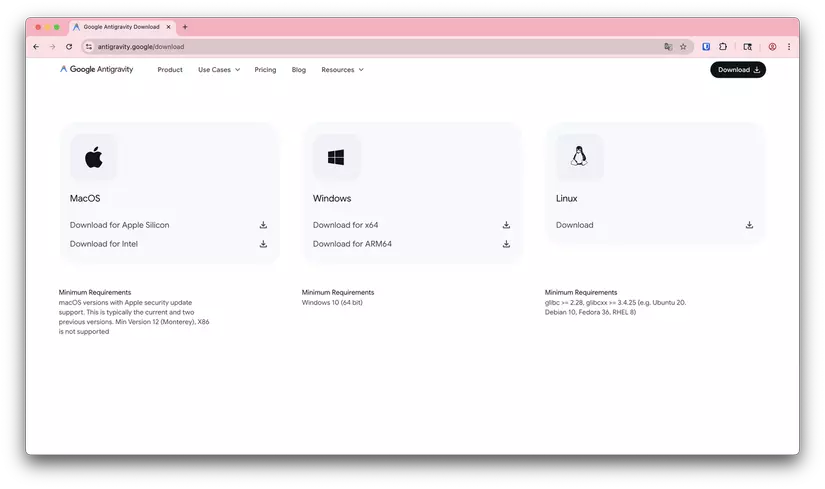
공식 Antigravity 사이트에서 설치 프로그램을 받아 주세요(Windows, macOS, Linux 빌드 제공).
첫 실행
- 구글 계정으로 로그인합니다.
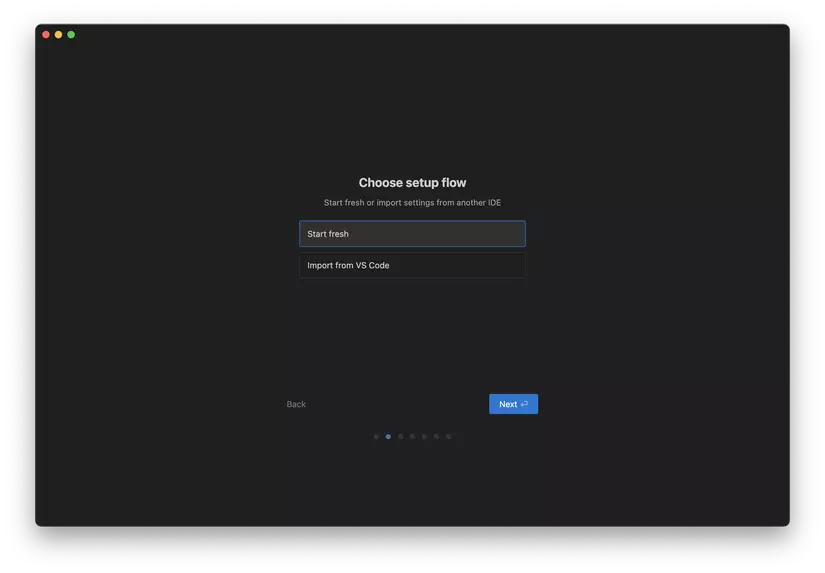
- VS Code / Cursor 설정을 가져오거나 새로 시작합니다.
테마 선택
다크 / 라이트 / 고대비 – VS Code 사용자에게 익숙한 옵션입니다.
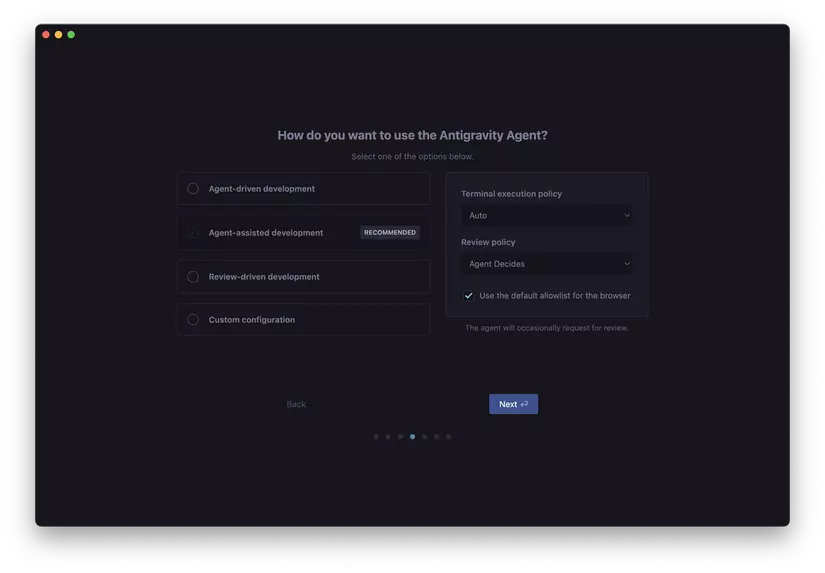
가장 중요한 단계는 에이전트 권한을 설정하는 것입니다.
핵심 설정: 에이전트가 할 수 있는 일은?
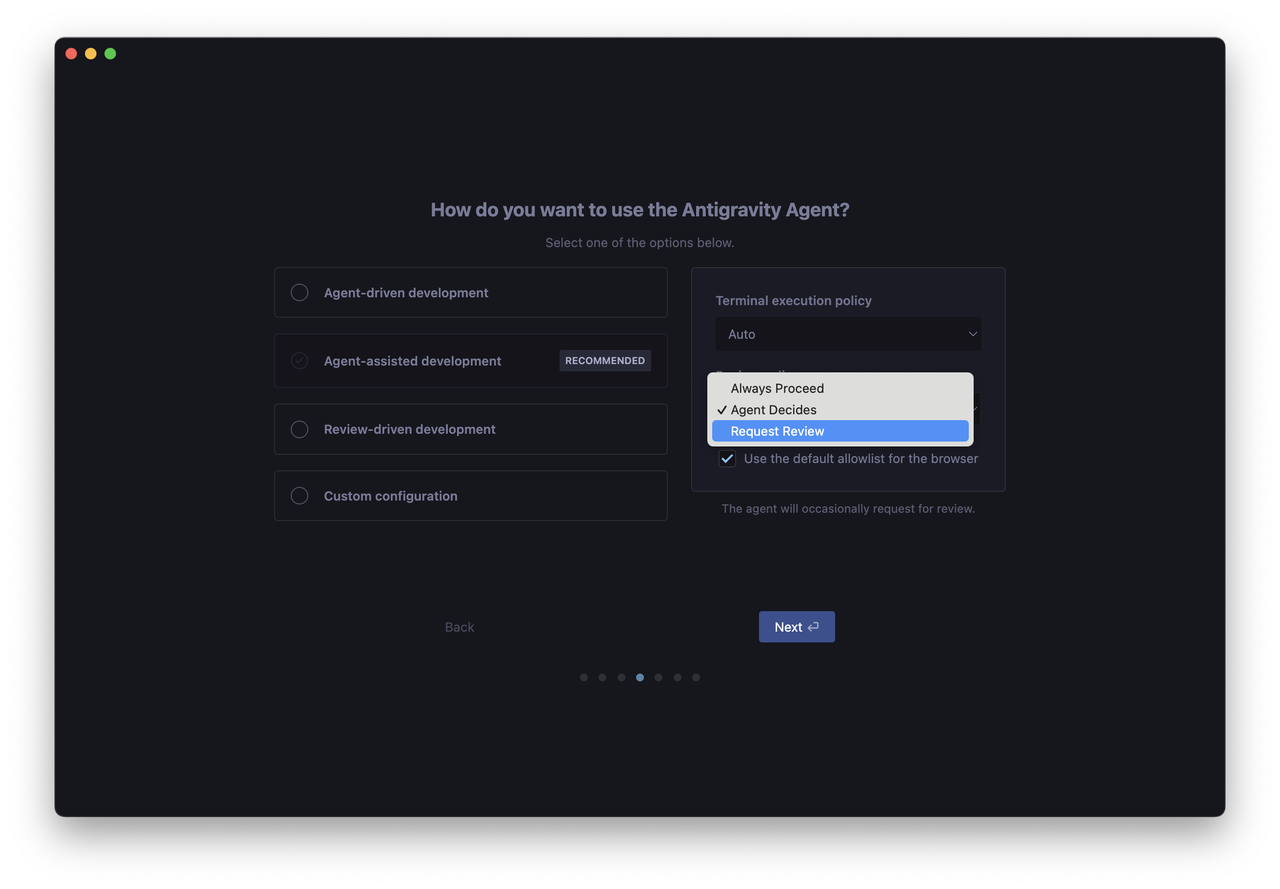
설정 과정에서 Antigravity는 터미널 실행과 검토 정책을 정의하도록 요구합니다. 이것이 “채팅‑우선”이 아닌 “에이전트‑우선”을 가능하게 합니다.
1. 터미널 실행 정책
에이전트가 쉘 명령을 직접 실행할 수 있는지를 제어합니다:
| 모드 | 설명 |
|---|---|
| Off | 자동 명령이 없습니다. 모든 명령은 사용자의 확인이 필요합니다. 가장 안전하지만 느립니다. |
| Auto (추천) | 에이전트가 위험도를 평가합니다. “안전한” 명령은 자동 실행되고, 위험한 명령은 승인 요청을 표시합니다. 속도와 제어 사이의 좋은 균형입니다. |
| Turbo | 블랙리스트에 포함되지 않은 거의 모든 명령이 자동 실행됩니다. 일회성 프로토타입이나 샌드박스에 적합하지만 실제 환경에서는 주의가 필요합니다. |
2. 검토 정책
계획 및 코드 변경을 누가 승인할지를 정의합니다:
| 모드 | 설명 |
|---|---|
| Always Proceed | 에이전트가 절대 멈추지 않습니다. 가장 빠르지만 감독을 놓치기 쉽습니다. |
| Agent Decides | 에이전트가 “중요한” 체크포인트에서만 검토를 요청합니다. 중단을 최소화하면서 핵심 제어는 유지합니다. |
| Request Review | 모든 주요 산출물(계획, diff 등)에 대해 명시적인 승인이 필요합니다. 느리지만 중요한 코드베이스나 팀 환경에 적합합니다. |
시작점으로는 “Agent‑assisted development” 프리셋을 권장합니다: 에이전트가 대부분 자동으로 동작하지만 핵심 단계에서는 여전히 사용자의 입력을 요구합니다.
UI: 에이전트 매니저 + 에디터
Antigravity는 VS Code 위에 구축되었지만, UX는 두 개의 주요 화면을 중심으로 재구성되었습니다.
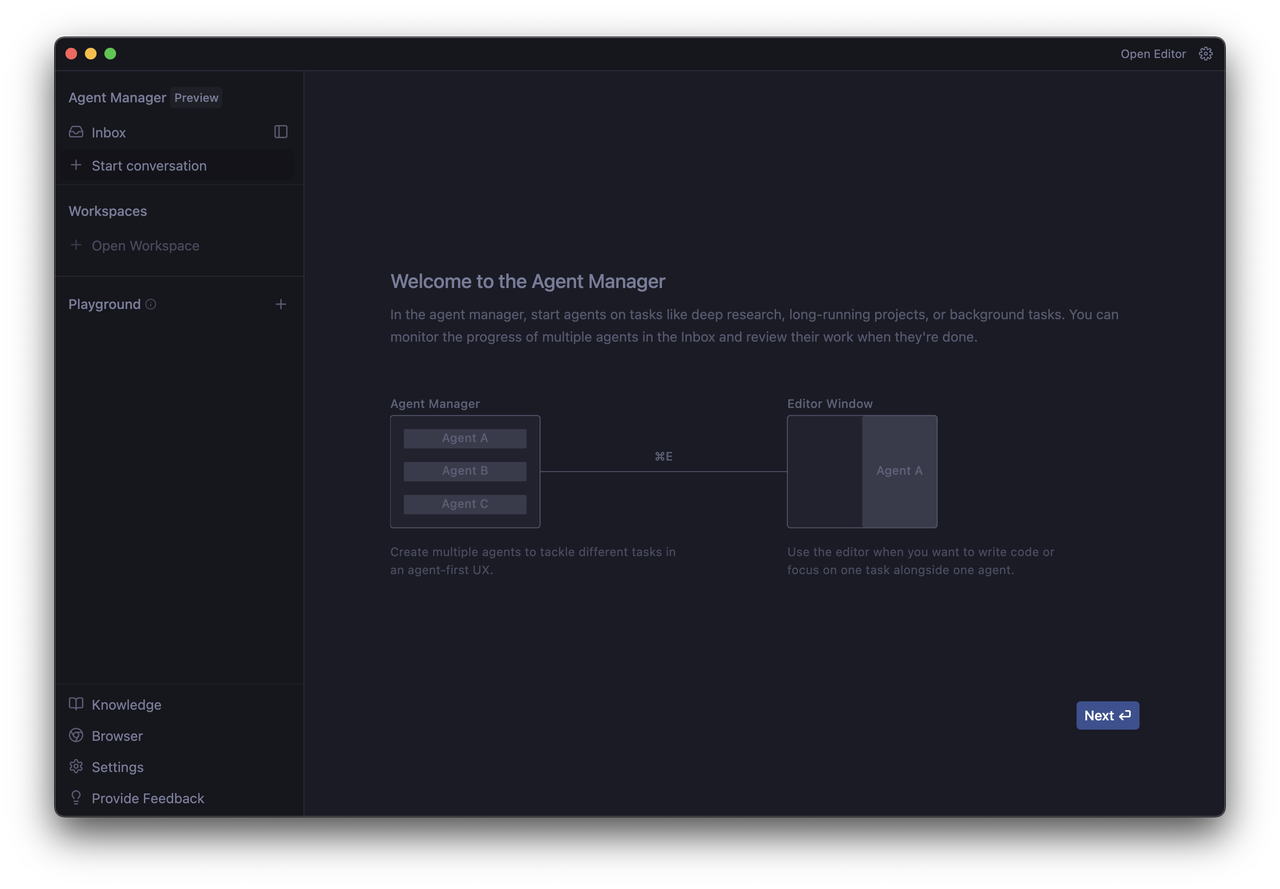
에이전트 매니저: 당신의 관제탑
Antigravity를 실행하면 전통적인 파일 트리 대신 에이전트 매니저 뷰가 나타납니다. 각 고수준 요청은 에이전트의 “미션”이 됩니다. 여러 미션을 병렬로 실행할 수 있습니다, 예를 들어:
- “인증 모듈 리팩터링”
- “의존성 트리 업데이트”
- “결제 서비스 테스트 작성”
각 미션은 진행 상황과 산출물을 독립적으로 표시하므로, 단일 선형 채팅 스레드에 얽매이지 않습니다.
에디터: 에이전트를 인식하는 코드 편집기
Cmd/Ctrl + E를 눌러 에디터 뷰로 전환합니다. 익숙한 VS Code 환경(파일 탐색기, 구문 강조, 확장 기능) 외에 오른쪽에 에이전트 패널이 추가되어 컨텍스트를 인식합니다:
- 코드 블록을 강조 → 에이전트에게 리팩터링, 설명, 테스트 추가, 다른 프레임워크로 포팅 요청
- 에이전트는 현재 파일 및 프로젝트 컨텍스트를 파악합니다.
즉, 전역 “미션” 시스템과 깊게 통합된 AI 팀원을 갖춘 VS Code라고 생각하면 됩니다.
브라우저 에이전트: 실제로 브라우저를 사용하는 AI
다음과 같은 작업을 부여하면:
- “공식 문서 X를 읽고 프로젝트를 그에 맞게 설정해 주세요.”
- “앱을 실행하고 테스트 사용자로 로그인한 뒤 결제 흐름을 검증해 주세요.”
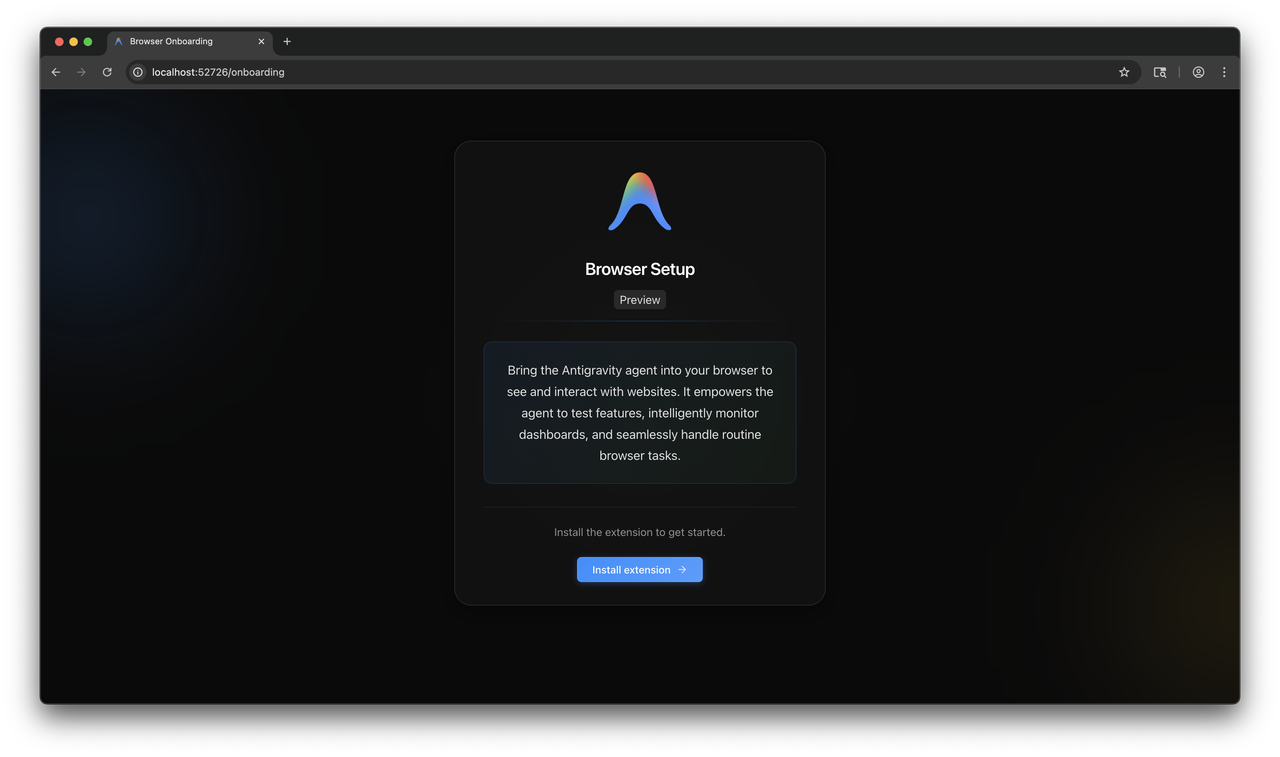
Antigravity는 브라우저 서브‑에이전트를 생성해 전용 브라우저 인스턴스를 제어합니다: 클릭, 스크롤, 타이핑, 콘솔 로그 읽기 등. 이 브라우저 환경은 격리되어 있어 메인 브라우저와 쿠키·히스토리를 공유하지 않으며, 깨끗하고 재현 가능한 테스트 실행과 향상된 프라이버시, 보다 객관적인 결과를 제공합니다.
산출물: 계획, Diff, 스크린샷, 동영상
에이전트가 “완료”라고 선언했을 때 무조건 신뢰하면 안 됩니다. Antigravity는 산출물을 제공합니다:
- 작업 계획 – 에이전트가 수행하려는 내용의 인간 친화적 개요
- 코드 Diff – PR을 검토하듯 표준 diff 뷰
- 스크린샷 – UI 관련 변경에 대한 시각적 증거
- 스크린 레코딩 – 브라우저 에이전트가 앱을 조작하는 동영상
이러한 산출물을 통해 코드를 실제 코드베이스에 반영하기 전에 검증·검토·승인할 수 있습니다.