
macOS 26 팬이 아니신가요? 알림을 차단하거나 다운그레이드하는 방법
Source: 9to5Mac
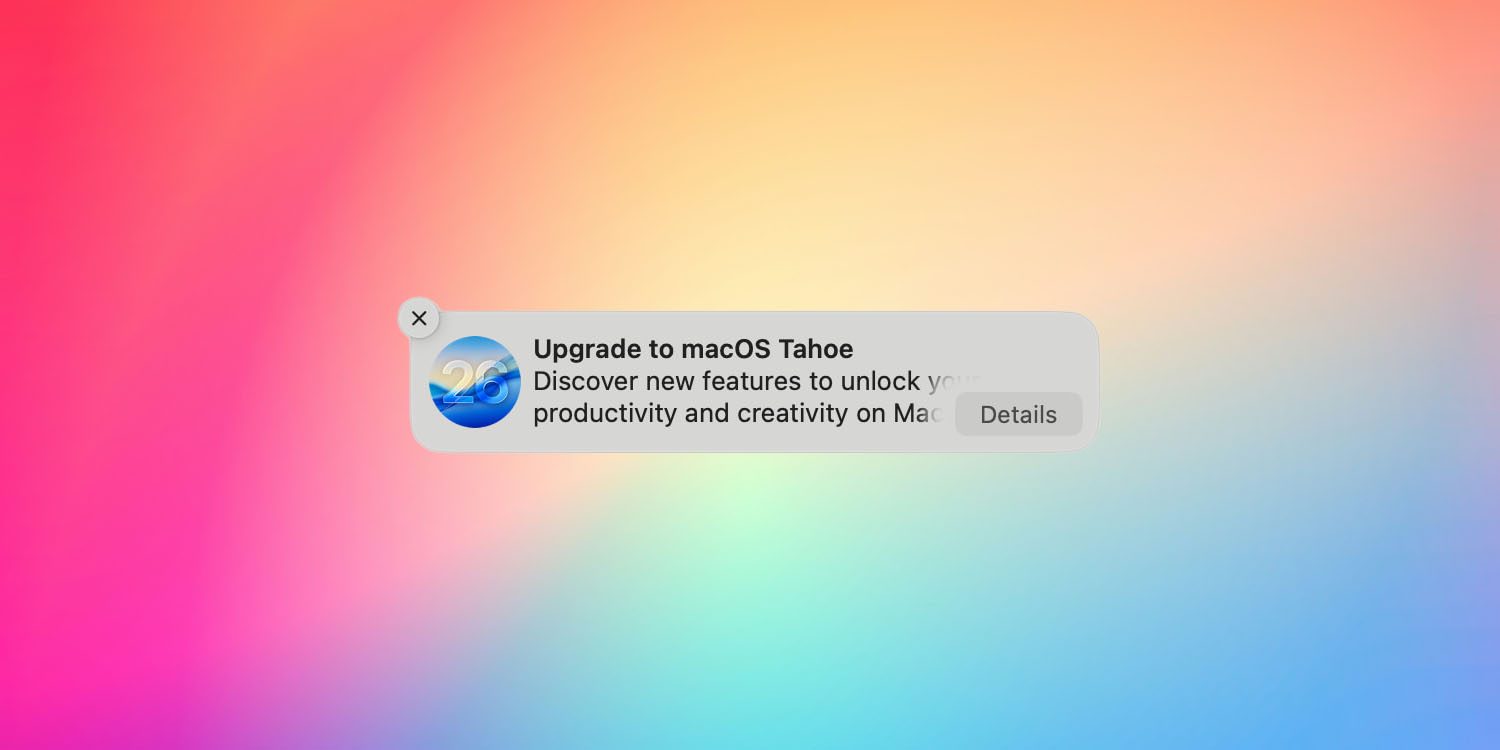
제 개인적인 의견은 macOS 26이 몇 가지 당혹스러운 실수에도 불구하고 전반적으로 괜찮은 업그레이드라는 것입니다. 또한 소수의 매우 목소리 큰 댓글러들이 Liquid Glass 업데이트에 대한 반대 수준을 오해하게 만들었다고 생각합니다.
하지만 업그레이드를 하지 않기로 결정했다면, Mac이 계속해서 업그레이드를 권유하는 것을 차단할 수 있습니다.
macOS 26 업그레이드 알림 차단
업그레이드 알림에 짜증을 느낀 Rob Griffiths — 그는 알림을 차단하는 방법을 찾았습니다. 이 방법은 구성 프로파일을 사용해 업그레이드 알림을 연기합니다.
Rob의 원래 지침에서는 다음과 같이 설정했습니다:
forceDelayedSoftwareUpdates
enforcedSoftwareUpdateMinorOSDeferredInstallDelay30
enforcedSoftwareUpdateNonOSDeferredInstallDelay30
이를 다음과 같이 변경합니다:
forceDelayedSoftwareUpdates이렇게 하면 강제 연기 업데이트가 비활성화됩니다. 알림을 한 번에 90일 동안 차단할 수 있어 큰 개선이 됩니다.
macOS 26에서 다운그레이드
이미 업그레이드했지만 후회한다면 macOS 15로 다시 다운그레이드할 수 있습니다. Ars Technica의 Andrew Cunningham이 자세한 가이드를 제공했으며, Apple이 이 과정을 간단하게 만들지는 않았다고 언급했습니다.
가장 쉬운 방법은 USB 드라이브(32 GB 이상)에 macOS 15 설치 프로그램을 만드는 것입니다. Cunningham은 가이드에 나오는 터미널 명령어를 그대로 사용할 수 있도록 볼륨 이름을 MyVolume으로 지정할 것을 권장합니다.
Note: 현재 M5 칩이 탑재된 기기(예: 기본 모델 M5 MacBook Pro)에는 다운그레이드 경로가 없습니다. 이 제한은 이후에 출시된 더 강력한 M5 모델에도 적용됩니다.
Image credit: 9to5Mac/Apple/Codioful