
Microsoft, Windows 11에서 조정 가능한 작업 표시줄 및 시작 메뉴 테스트
Source: Bleeping Computer
Microsoft는 최신 프리뷰 버전이 Experimental 채널을 통해 Insiders에게 배포되면서 Windows 11에 크기 조절이 가능한 작업 표시줄과 시작 메뉴를 드디어 다시 도입했습니다.
Windows 11 Insider Preview Build 26300.8493부터 작업 표시줄을 더 작은 버튼으로 설정하고 화면 하단, 상단, 왼쪽 또는 오른쪽으로 이동할 수 있습니다.
“작업 표시줄을 화면 상단이나 측면으로 이동할 수 있는 기능은 가장 많이 요청된 기능 중 하나였으며, 이를 Windows 11에 도입하게 되었습니다.”라고 Microsoft Design 파트너 디렉터 Diego Baca가 말했습니다.
“이번 업데이트에서는 작은 작업 표시줄을 활성화하면 아이콘이 작아지고 작업 표시줄이 짧아지며 앱을 위한 수직 공간이 더 많이 확보됩니다(아래 비디오 참고). 재시작이나 로그아웃이 필요하지 않습니다.”
작업 표시줄 개선
- 작업 표시줄 위치를 변경하려면 설정 > 개인 설정 > 작업 표시줄 > 작업 표시줄 동작으로 이동하여 원하는 위치를 선택합니다.
- 같은 대화 상자에서 작은 작업 표시줄 버튼 표시를 체크하면 작업 표시줄 크기를 조절할 수 있으며, 아이콘과 작업 표시줄 높이가 모두 줄어듭니다.
시작 메뉴 개선
Microsoft는 사용자가 시작 메뉴에서 추천 콘텐츠를 끄고 크기를 사용자 정의할 수 있도록 하는 변경 사항도 함께 배포하고 있습니다.
“이 제어 옵션들은 서로 연동되도록 설계되었습니다. 고정된 앱만 표시되는 시작 메뉴를 원한다면 ‘추천’과 ‘전체’를 끌 수 있습니다. 모든 항목을 표시하는 전체 시작 메뉴를 원한다면 모두 켜두면 됩니다. 목표는 간단합니다: 선택은 여러분의 것이며, 쉽게 변경할 수 있어야 합니다.”라고 Diego Baca가 말했습니다.
- 사용자는 추천 콘텐츠를 숨기고, 메뉴 크기를 조절하며, 시작 메뉴에서 이름과 프로필 사진을 숨길 수 있습니다.
- 최근 설치된 앱 목록은 여전히 표시되며, 이는 Microsoft Store와 함께 사용자가 새로운 애플리케이션을 발견하는 주요 방법으로 유지됩니다.
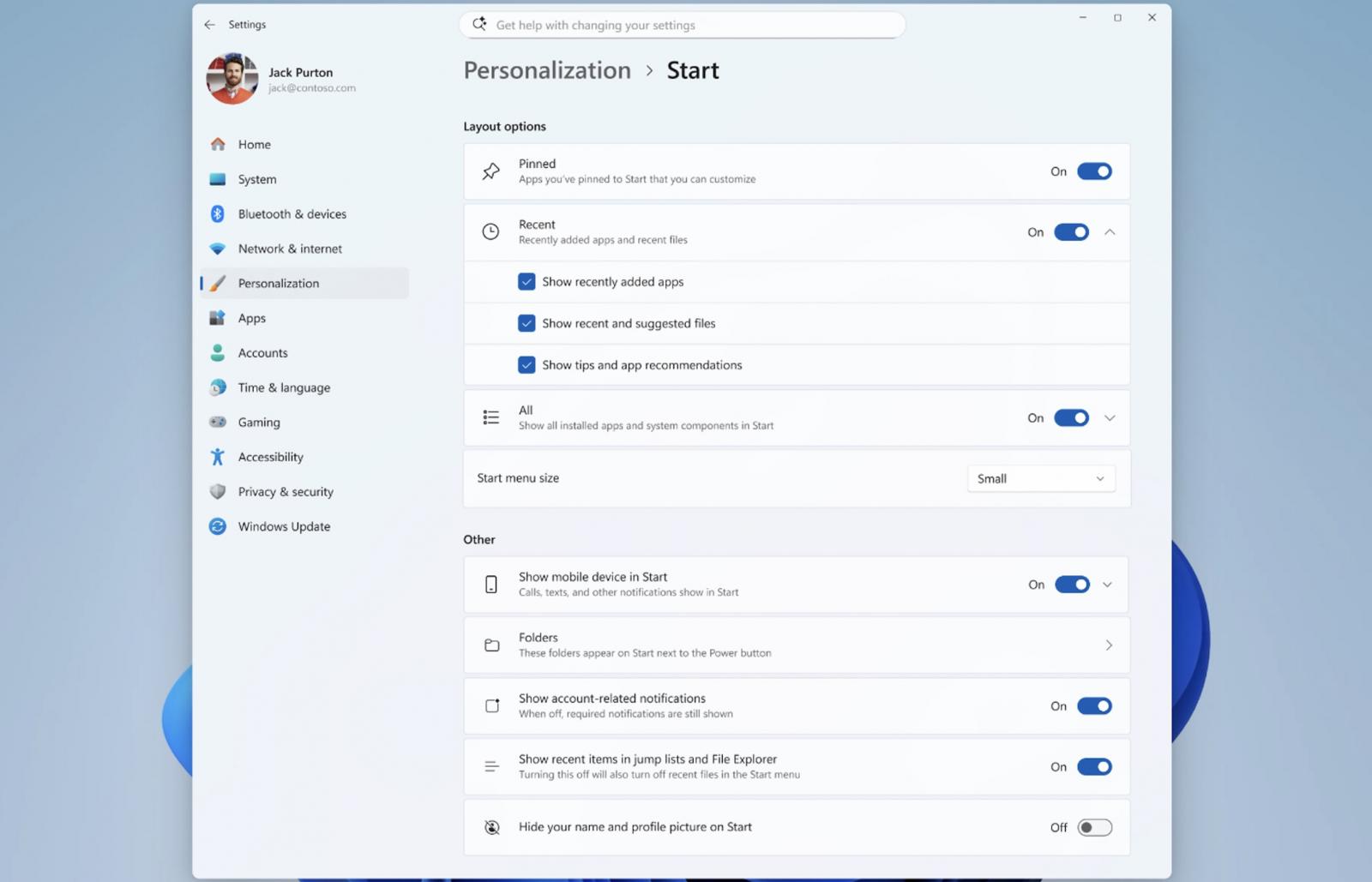
새 시작 메뉴 설정 (Microsoft)
현대적인 실행 대화 상자
이번 달 초, Microsoft는 다크 모드 지원이 포함된 현대적인 Windows 실행 대화 상자를 테스트 중이라고 발표했으며, 이는 기존 버전보다 더 빠를 것으로 기대됩니다.
- 새로운 실행 대화 상자는 “찾아보기” 버튼을 제거했으며, 이는 3,500만 건의 실행 호출 샘플 중 **0.0038 %**의 사용자만 사용한 기능입니다.
- 자동으로 활성화되지 않으며, 사용자는 설정 > 고급 설정에서 직접 켜야 합니다.
기타 예정 변경 사항
Windows 사장 Pavan Davuluri는 3월에 여러 추가 개선 사항을 발표했으며, Windows 11의 품질과 성능을 전반적으로 높이기 위한 노력을 강조했습니다.
- 불필요한 알림을 줄이고 설정 경험을 단순화합니다.
- 새 PC에서 장치 설정을 간소화하여 재부팅 횟수를 줄입니다.
- 시작 메뉴, 작업 표시줄, 파일 탐색기 및 설정 전반에 걸쳐 Windows 검색을 개선해 보다 일관된 경험을 제공합니다.
“이 노력의 일환으로, 우리는 여러분이 제공한 피드백을 바탕으로 가장 중요한 부분에서 혁신을 제공하고 품질 기준을 높이기 위해 Windows의 내부 빌드 방식을 진화시키고 있습니다.”라고 Davuluri가 말했습니다.