
Playwright CLI 마스터하기: Token‑Smart 브라우저 자동화를 위한 가이드
Source: Dev.to
위에 제공된 소스 링크만 포함되어 있어 번역할 본문이 없습니다. 번역을 원하는 전체 텍스트(마크다운 형식 포함)를 제공해 주시면 한국어로 번역해 드리겠습니다.
두 Playwright CLI 이해하기
개발자를 혼란스럽게 하는 점: Playwright 생태계에는 실제로 두 개의 서로 다른 CLI가 있습니다.
| CLI | Purpose |
|---|---|
npx playwright | 테스트를 실행하고 관리하기 위한 표준 CLI |
playwright-cli | AI 코딩 에이전트를 위해 설계된 Microsoft의 최신 도구 |
두 CLI는 각각 고유한 목적을 가지고 있습니다. 각각을 살펴보겠습니다.
표준 Playwright 테스트 CLI
이것은 여러분의 일상적인 도구입니다. 모든 Playwright 프로젝트는 이 명령어에 의존합니다.
# Run all tests
npx playwright test

# Run a single test file
npx playwright test tests/login.spec.ts

# Run in headed mode (see the browser)
npx playwright test --headed

# Run in a specific browser
npx playwright test --project=chromium

# Use a specific reporter
npx playwright test --reporter=html
이 명령어들은 모든 Playwright 테스트 워크플로우의 기반을 형성합니다.
새로운 Microsoft playwright-cli
Microsoft는 AI 코딩 에이전트를 위해 별도의 CLI 도구를 출시했습니다. 왜? 토큰 효율성 때문입니다.
MCP의 문제점
MCP (Model Context Protocol) 브라우저 도구에는 치명적인 결함이 있습니다. 모든 브라우저 상호작용이 모델에 대량의 데이터를 다시 전송하는데, 여기에는 다음이 포함됩니다:
- 전체 접근성 트리
- 콘솔 로그
- 페이지 구조 메타데이터
- 도구 스키마
몇 번의 상호작용만으로도 모델의 컨텍스트 창이 실제 추론이나 코드 대신 브라우저 상태로 가득 차게 됩니다. 이로 인해 발생하는 문제는 다음과 같습니다:
- 토큰 사용량 및 비용 증가
- 응답 속도 저하
- 초기 컨텍스트 손실
- 장시간 세션에서 신뢰성 감소
playwright-cli가 해결하는 방법
전체 브라우저 상태를 모델 컨텍스트에 넣는 대신, CLI는 브라우저 상태를 외부에 유지하고 최소한의 구조화된 정보만 교환합니다.
설치
npm install -g @playwright/cli@latest
playwright-cli --help
핵심 명령어
# URL 열기
playwright-cli open https://example.com/ --headed

# 텍스트 입력
playwright-cli type "Hello World"

# 키 누르기
playwright-cli press Enter

# 요소 클릭 (스냅샷에서 얻은 ref 사용)
playwright-cli click e21

# 폼 필드 채우기
playwright-cli fill e15 "user@example.com"

# 스크린샷 찍기
playwright-cli screenshot

# 요소 참조를 위한 페이지 스냅샷 얻기
playwright-cli snapshot
실용적인 예시
다음은 playwright-cli를 사용한 쇼핑 흐름 예시입니다:
# 스토어 열기
playwright-cli open https://storedemo.testdino.com/ --headed

# 페이지 상태 캡처 및 요소 ID 얻기
playwright-cli snapshot

# 참조 ID를 사용해 제품 클릭
playwright-cli click e255
playwright-cli click e291
playwright-cli click e327

# 장바구니 업데이트 후 스냅샷
playwright-cli snapshot

# 결제 페이지로 이동
playwright-cli click e2609
워크플로우: open은 브라우저를 실행하고, snapshot은 e2609와 같은 요소 참조를 할당하며, click은 해당 참조를 사용해 상호작용합니다. 페이지 상태가 변할 때만 스냅샷을 찍어 토큰 효율성을 유지합니다.
토큰 효율성이 중요한 이유
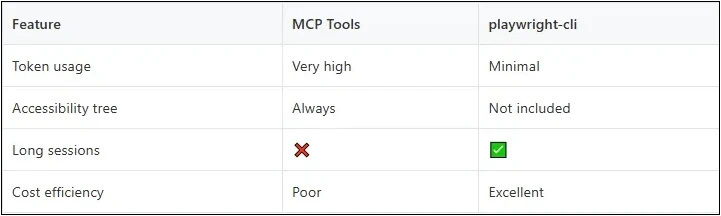
MCP 도구는 매 상호작용마다 방대한 양의 데이터를 전송합니다(전체 접근성 트리, 콘솔 로그, 페이지 메타데이터). 몇 차례 상호작용만 하면 컨텍스트 창이 브라우저 상태로 가득 차서 추론에 사용할 공간이 줄어들고, 그 결과 비용이 증가하고 응답이 느려지며 컨텍스트가 손실됩니다.
playwright-cli는 이 모델을 뒤집습니다. 브라우저 상태를 외부에 유지하고 최소한의 정보만 교환합니다: 전체 DOM 트리 대신 e15, e21 같은 요소 참조만 전달합니다. 이를 통해 다음을 실현할 수 있습니다:
- 더 긴 브라우저 세션
- 더 빠른 동작
- 대규모 코드베이스와 함께 확장 가능한 자동화
각 CLI 사용 시점
Standard Playwright CLI – 사용 경우:
- 인간이 테스트를 작성/디버깅할 때
- 풍부한 보고서(HTML, 트레이스, 비디오) 제공
- CI/CD 파이프라인 통합
playwright-cli – 사용 경우:
- AI‑에이전트 기반 브라우저 동작
- 토큰 비용이 중요한 장기 추론 세션
- 결정적이며 잡음이 적은 상호작용
최고의 실천 방안: 두 가지를 모두 사용하세요. 실행은 npx playwright test로, AI‑보조 탐색은 playwright-cli로 합니다.
테스트 실행을 넘어
테스트 실행은 전투의 절반에 불과합니다. 테스트 스위트가 수십 개를 넘어 성장함에 따라 새로운 도전 과제가 등장합니다:
- HTML 보고서는 시끄럽고 시간 소모적이 됩니다
- 반복되는 실패는 서로 다른 근본 원인을 가질 수 있습니다
- 불안정한 테스트는 실제 회귀를 숨깁니다
- CI는 무엇이 실패했는지 보여주지만 왜는 보여주지 않습니다
실패 삼분류가 병목 현상이 됩니다.
이때 지능형 분석이 실행을 보완합니다. **TestDino**와 같은 도구는 AI‑기반 분류를 통해 여러 실행 결과를 분석합니다:
npx tdpw upload ./playwright-report --token="YOUR_API_KEY"TestDino는 팀을 돕습니다:
- 실패를 근본 원인별로 그룹화
- 불안정한 동작 감지
- 새로운 회귀와 반복되는 이슈를 구분하여 강조
계층적 접근 방식—Playwright CLI로 실행하고, playwright-cli로 탐색하며, 지능형 분석을 결합—은 빠른 실행, 토큰 효율적인 AI 상호작용, 자동화된 실패 삼분류를 지원하는 확장 가능한 워크플로를 만듭니다.
결론
Playwright 생태계는 이제 각각 목적에 맞게 설계된 두 가지 강력한 CLI 경험을 제공합니다:
- Playwright Test CLI – 테스트를 작성하고, 실행하며, 디버깅하는 데 여전히 필수적입니다.
playwright-cli– 토큰 효율성과 최소한의 컨텍스트 교환을 통해 AI‑네이티브 도구로의 전환을 의미합니다.
이 둘은 인간 개발자이든 AI 코딩 에이전트이든 관계없이 현대 브라우저 자동화를 위한 완전한 툴킷을 구성합니다.
전체 심층 분석을 원하신다면, testdino.com/blog/playwright-cli/에서 전체 내용을 확인하세요.