
터미널을 한 픽셀씩 아름답게 만들기
Source: Google Developers Blog
2025년 11월 13일
우리는 Gemini CLI 사용자 경험을 크게 업그레이드하게 되어 기쁩니다. 이제 터미널 상호작용이 견고하고 직관적이며 시각적으로 안정됩니다. Gemini CLI가 렌더링되는 방식을 근본적으로 재구성하여 터미널 애플리케이션에서 흔히 발생하는 시각적 잡음을 제거하고, 그래픽 인터페이스에서 기대하던 수준의 다듬어진 모습을 바로 터미널에 제공합니다.
깜빡이는 화면, 튀는 입력 프롬프트, 긴 출력 스트림에서 위치를 잃어버리는 문제는 이제 없습니다. 동일한 강력한 Gemini CLI가 훨씬 부드러워졌습니다.
주요 개선 사항
마우스 기반 탐색
이제 입력 프롬프트 안에서 마우스로 클릭하고 탐색할 수 있습니다. 프롬프트 앞부분으로 이동하기 위해 화살표 키를 마구 누를 필요 없이 클릭만 하면 됩니다!
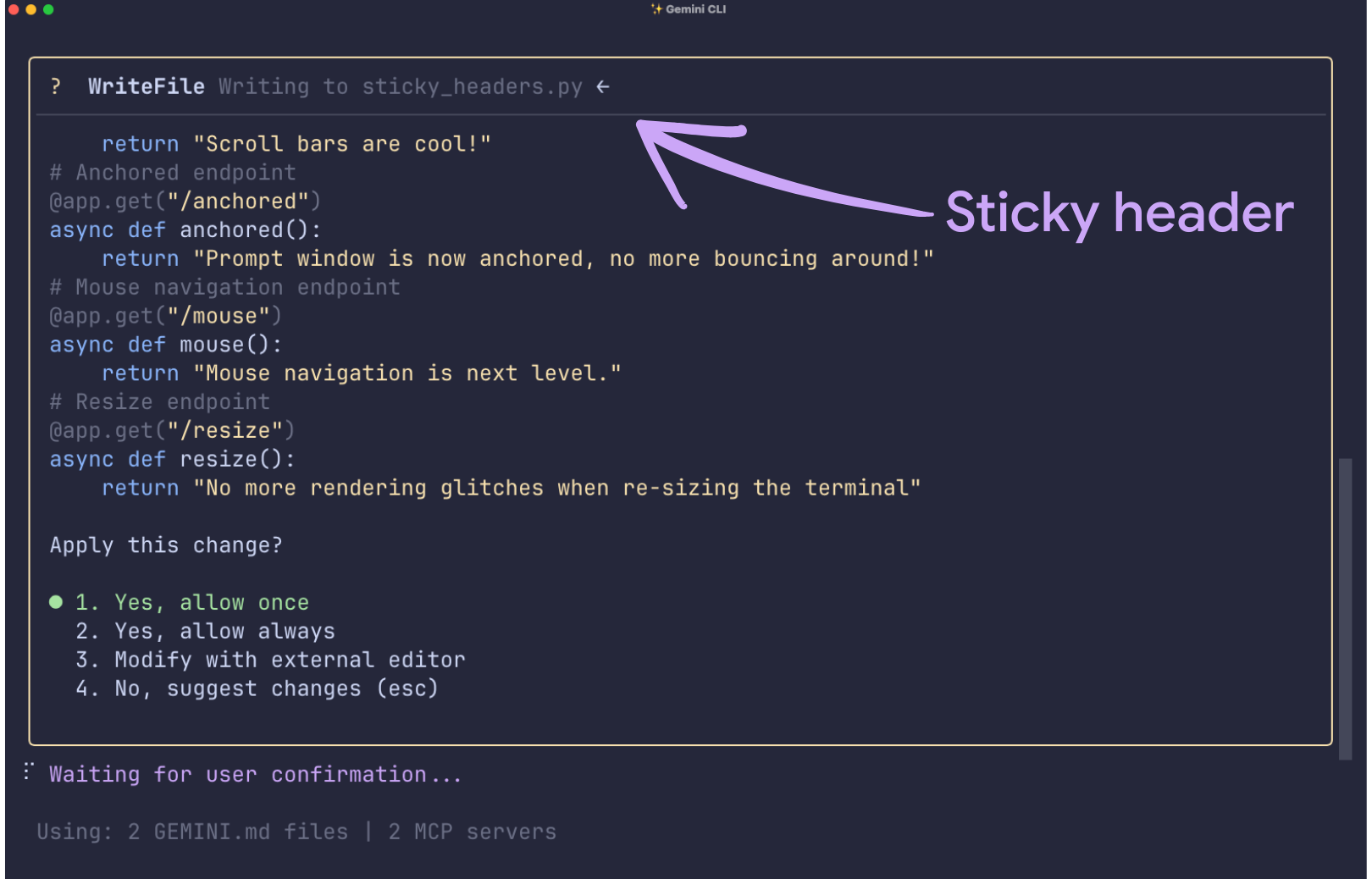
CLI에서 컨텍스트는 매우 중요합니다. 도구 확인 및 작업을 위한 지속적인 헤더 라인을 도입해 복잡한 상호작용 중에도 현재 수행 중인 작업을 놓치지 않도록 했습니다.
깜빡임 없는 경험
새 디자인은 화면 깜빡임을 사실상 없앱니다. VSCode, iTerm, Ghostty 등 최신 터미널을 사용한다면 깜빡이는 화면과 작별하고 부드러운 터미널을 즐길 수 있습니다.
견고한 렌더링
이전에는 터미널 창 크기를 조절하면 시각적 결함이나 아티팩트가 발생하곤 했습니다. 이제 이러한 렌더링 아티팩트는 사라졌으며, 창을 어떻게 조절하든 깨끗하고 다듬어진 화면을 제공합니다.
안정적인 입력 프롬프트
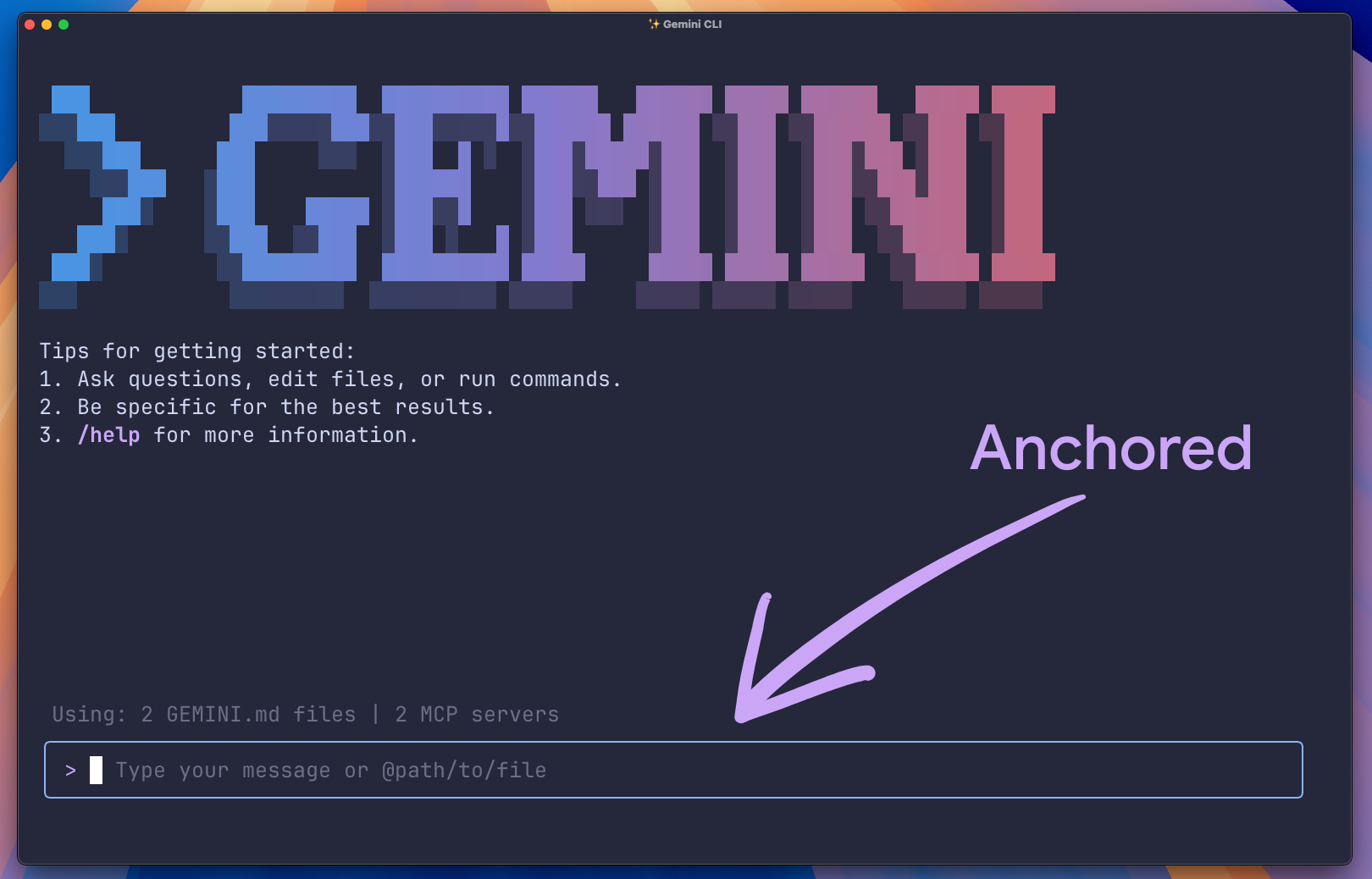
튀는 프롬프트 박스는 이제 없습니다. 입력 필드는 터미널 하단에 단단히 고정되어 일관되고 예측 가능한 경험을 제공합니다.
보존된 히스토리
이 원활한 경험을 위해 별도 화면 버퍼를 사용하지만, Gemini CLI를 종료한 뒤에도 표준 터미널에서 전체 채팅 히스토리를 그대로 확인할 수 있습니다.
새로운 UI 시작하기
이 새로운 UI 개선 사항은 v0.15.0부터 Gemini CLI에서 기본적으로 활성화됩니다.
다음 명령어로 최신 버전의 Gemini CLI로 업그레이드하세요:
npm install -g @google/gemini-cli@latest앞으로의 계획
견고한 새로운 TUI 렌더링 기반을 바탕으로 가능한 것들의 시작에 불과합니다. 현재 스크롤바를 위한 클릭‑드래그 기능(현재는 마우스 휠이나 Shift+Up/Shift+Down으로 스크롤 가능) 등 추가 개선 작업을 진행 중입니다.
또한 복사·붙여넣기를 보다 원활하게 제공하기 위해 노력하고 있습니다. 그 사이에 텍스트를 선택해야 할 경우, Ctrl‑S를 눌러 마우스 모드를 일시적으로 종료하고 표준 복사/붙여넣기 방법을 사용할 수 있습니다.
새로운 원활한 UI를 오늘 바로 체험해보고, 우리의 GitHub에서 의견을 알려 주세요!