
2026년에 삼성의 에코시스템은 가치가 있을까? 올인한 뒤의 조언
Source: Android Authority
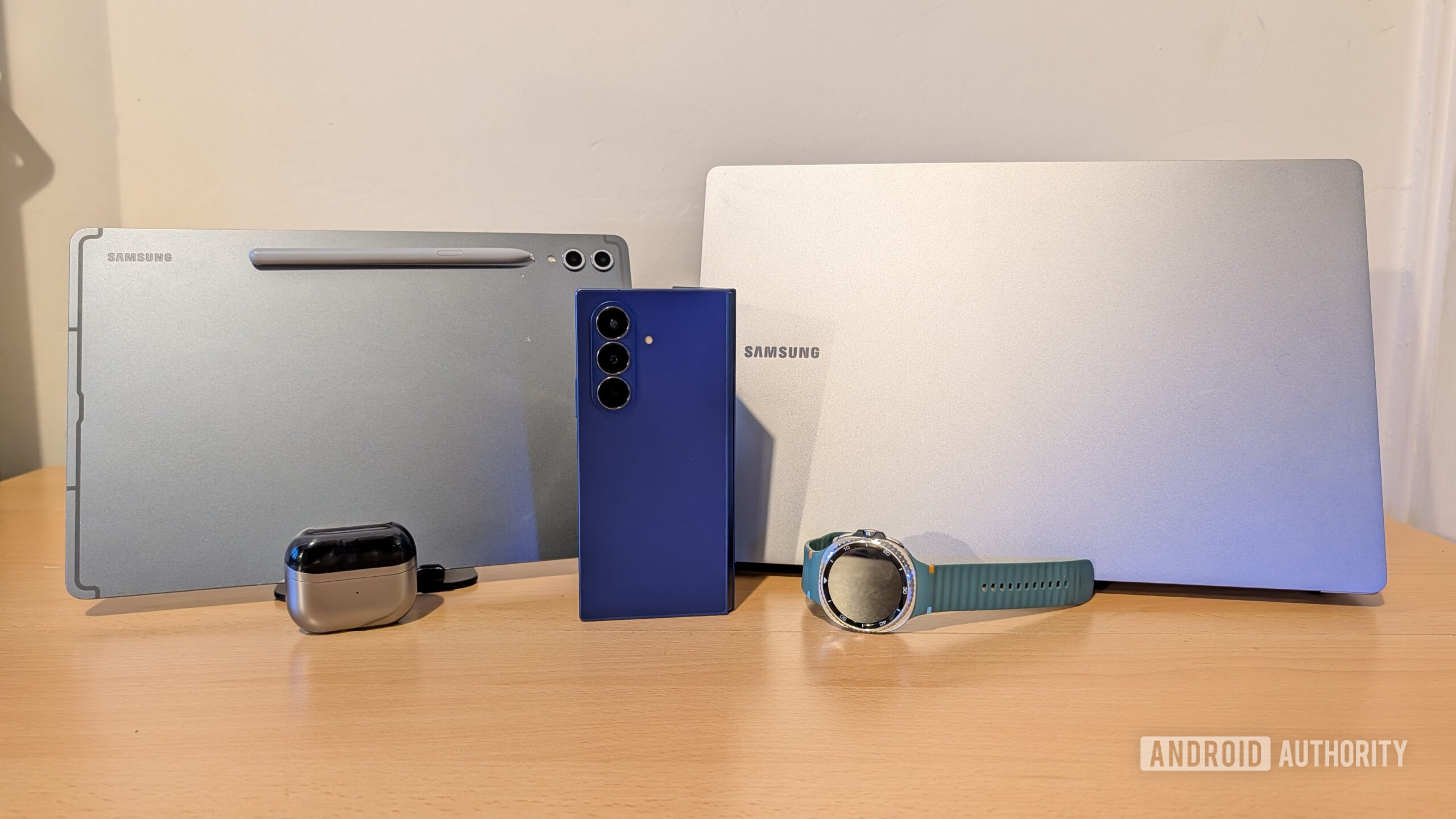
Zac Kew‑Denniss / Android Authority
에코시스템은 그 어느 때보다 중요합니다. 기업들은 함께 사용할 때 최적의 성능을 발휘하도록 설계된 제품과 서비스를 판매합니다. 그런 에코시스템은 우리에게 도움이 되어야 합니다—그것을 만든 기업들만이 아니라—하드웨어와 소프트웨어가 원활하게 연동되면 매일 많은 시간과 불편을 절약할 수 있기 때문입니다.
삼성은 생각할 수 있는 모든 종류의 스마트 디바이스를 만들지만, 여러 삼성 제품을 함께 연결했을 때 실제로 얻을 수 있는 이점은 무엇이며, 그것이 가치가 있을까요?
몇 개의 삼성 기기를 사용하고 있나요?
- 15표
갤럭시 워치
이미지: Samsung Galaxy Watch 8 Classic
사진 출처: Joe Maring / Android Authority
저는 Tizen 시절부터 삼성 웨어러블을 사용해 왔으며, 2021년에 Wear OS로 전환된 이후로 더욱 강력해졌습니다. 갤럭시 워치는 모든 Android 기기와 호환되지만, 몇몇 기능은 삼성 폰에만 독점됩니다.
삼성 전용 기능 중 픽셀에서 놓치는 것
- 알람 동기화 – 2025년 10월, Google은 Clock 앱에서 비‑픽셀 스마트워치를 지원하지 않도록 변경했으며, 이제 손목에서 알람을 만들거나, 확인하거나, 끄는 것이 불가능합니다. 이 제한 때문에 저는 Galaxy Watch 8 Classic을 삼성 폰과 페어링하는 것을 선호합니다.
- 건강 관련 기능 – 삼성 폰이 없으면 다음 기능에 접근할 수 없습니다:
- 혈압 측정
- ECG(심전도) 판독
- 수면 무호흡 감지
이러한 건강 지표는 생각보다 더 중요할 수 있습니다. 제 경우, 워치의 혈중 산소 센서가 감소를 감지해 중증 폐쇄성 수면 무호흡증(시간당 최대 20회 호흡 정지) 진단으로 이어졌습니다.
Galaxy tablets
이미지: Samsung Galaxy Tab S10 Ultra
사진 출처: Ryan Whitwam / Android Authority
저는 Galaxy Tab S10 Plus를 사용하고 있으며, 다른 삼성 기기와 함께 사용할 때 더욱 편리해집니다.
원활한 통화 연동
- 삼성 휴대폰에 전화가 오면 태블릿에 팝업으로 표시됩니다.
- 태블릿의 마이크와 스피커를 이용해 전화를 받고 통화할 수 있습니다.
- 이미 통화 중이라면 태블릿에 통화 시간과 연락처 이름이 표시되어, 필요에 따라 휴대폰과 태블릿 사이를 자유롭게 전환할 수 있습니다.
기기 간 클립보드 동기화
- 삼성 키보드든 Gboard든, 동일한 계정에 로그인된 인근 삼성 기기 간에 클립보드가 자동으로 동기화됩니다.
- 2단계 인증을 사용 중일 때, 휴대폰에서 일회용 코드를 복사해 태블릿에 붙여넣으면 많은 시간을 절약할 수 있습니다.

사진 출처: Zac Kew‑Denniss / Android Authority
Samsung Notes에서 “전화기를 툴바로 사용”
- 동일한 계정에 로그인된 삼성 휴대폰이 있으면 Samsung Notes에 버튼이 나타나 모든 브러시, 도구, 색상 조절이 전화기 화면으로 이동합니다.
- 이렇게 하면 태블릿 화면이 깔끔해져 그림 그리기나 주석 달기가 더 쉬워집니다.
- 이 기능이 삼성 전용 드로잉 앱 PENUP에도 들어가면 좋겠지만, Notes에서도 이미 매우 유용합니다.
사진 동기화 및 Expert RAW
- 사진이 자동으로 태블릿에 동기화되어 수동 전송이 필요 없습니다.
- Expert RAW(삼성 휴대폰에서 인기 있는 앱)에서 설정에 **“Auto share to PC or tablet”**을 활성화하면, 앱이 삼성 컴퓨터나 태블릿과 연결되어 Quick Share를 통해 촬영한 모든 이미지를 전송합니다.
- 저는 Tab S10 Plus에서 큰 화면과 S Pen을 활용해 Adobe Lightroom을 사용하고 있으며, 자동 사진 동기화 덕분에 작업 흐름이 크게 빨라졌습니다.
모든 이미지는 Android Authority의 허가를 받아 사용되었습니다.
갤럭시 버즈
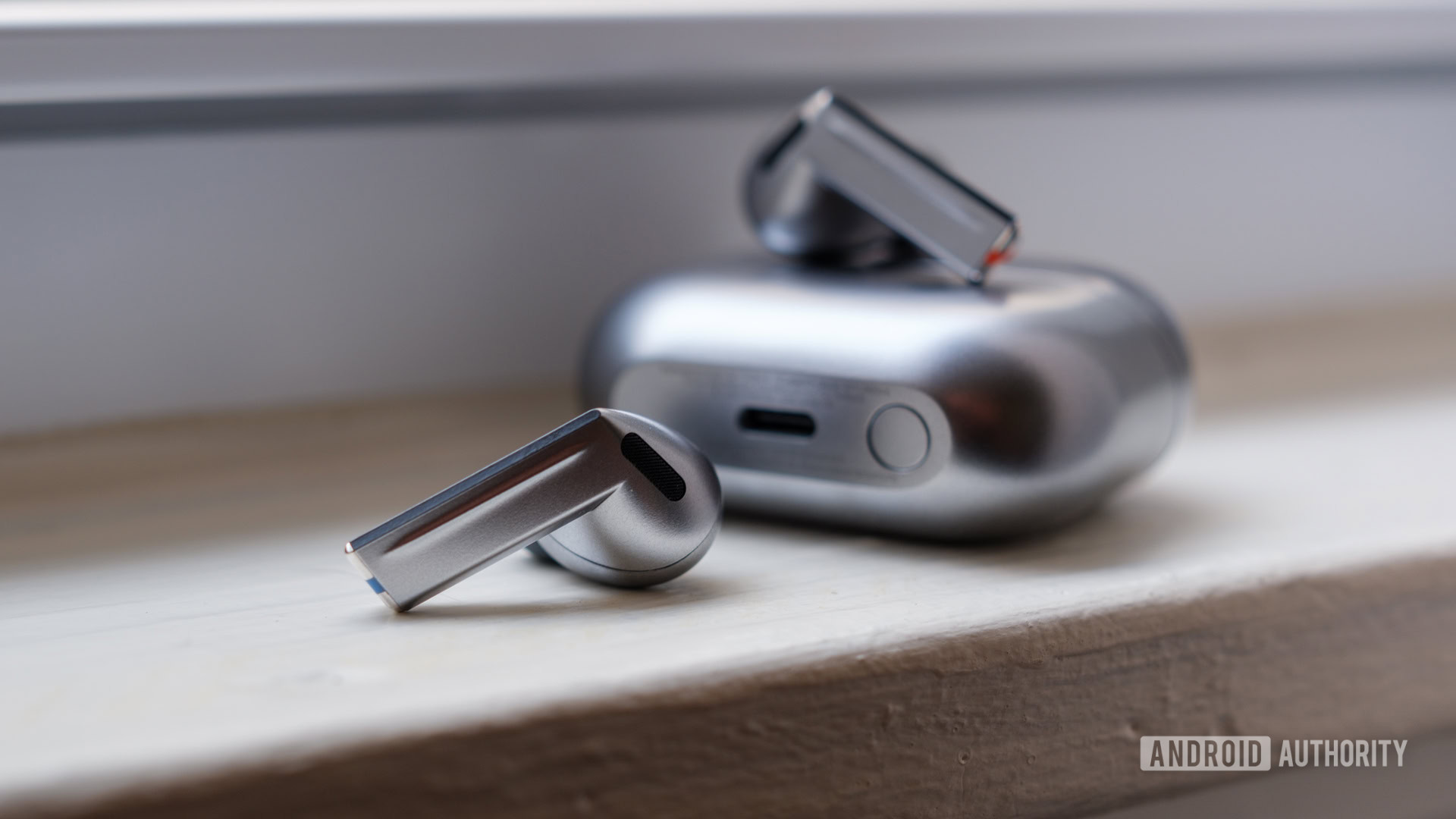
Ryan Haines / Android Authority
The **Galaxy Buds 3 Pro**은(는) 어떤 전화와 연결하든 제가 가장 좋아하는 이어버드입니다. 삼성 생태계 안에서 사용할 때 진정으로 빛을 발합니다.
삼성과 함께 사용할 때 더 좋은 사운드 이유
- 삼성의 독점 Samsung Seamless Codec (SSC) 가 더 높은 충실도의 오디오를 제공합니다.
- 차이는 고음질 음악을 스트리밍할 때 가장 눈에 띕니다.
- 비삼성 기기에서도 버즈는 여전히 좋은 사운드를 제공하지만, SSC가 확실한 우위를 제공합니다.
스마트 기기 전환
- 삼성 태블릿이나 PC에서 재생을 시작하면, 버즈가 자동으로 전화기의 재생을 일시 정지하고 연결을 전환합니다.
- 이 기능은 Galaxy Wearable 앱이 설치된 삼성 제품에서만 작동합니다.
Galaxy Book
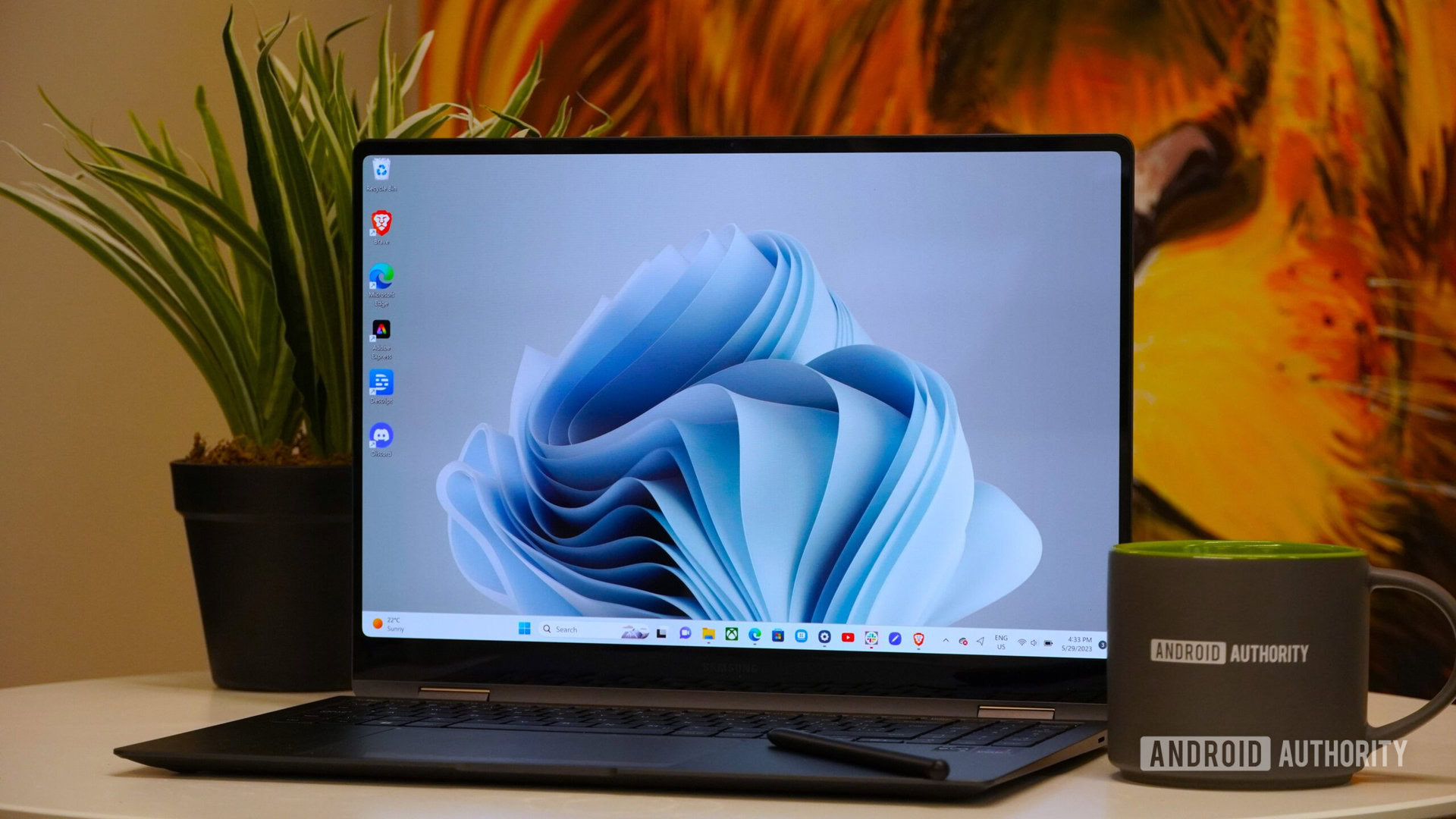
Adam Birney / Android Authority
Galaxy Book 4 Edge 로 전환한 뒤 내 작업 흐름이 크게 바뀌었습니다. Windows도 훌륭하지만, 삼성의 추가 소프트웨어 덕분에 경험이 더욱 매끄러워집니다.
Samsung Multi Control (Apple Sidecar 대안)
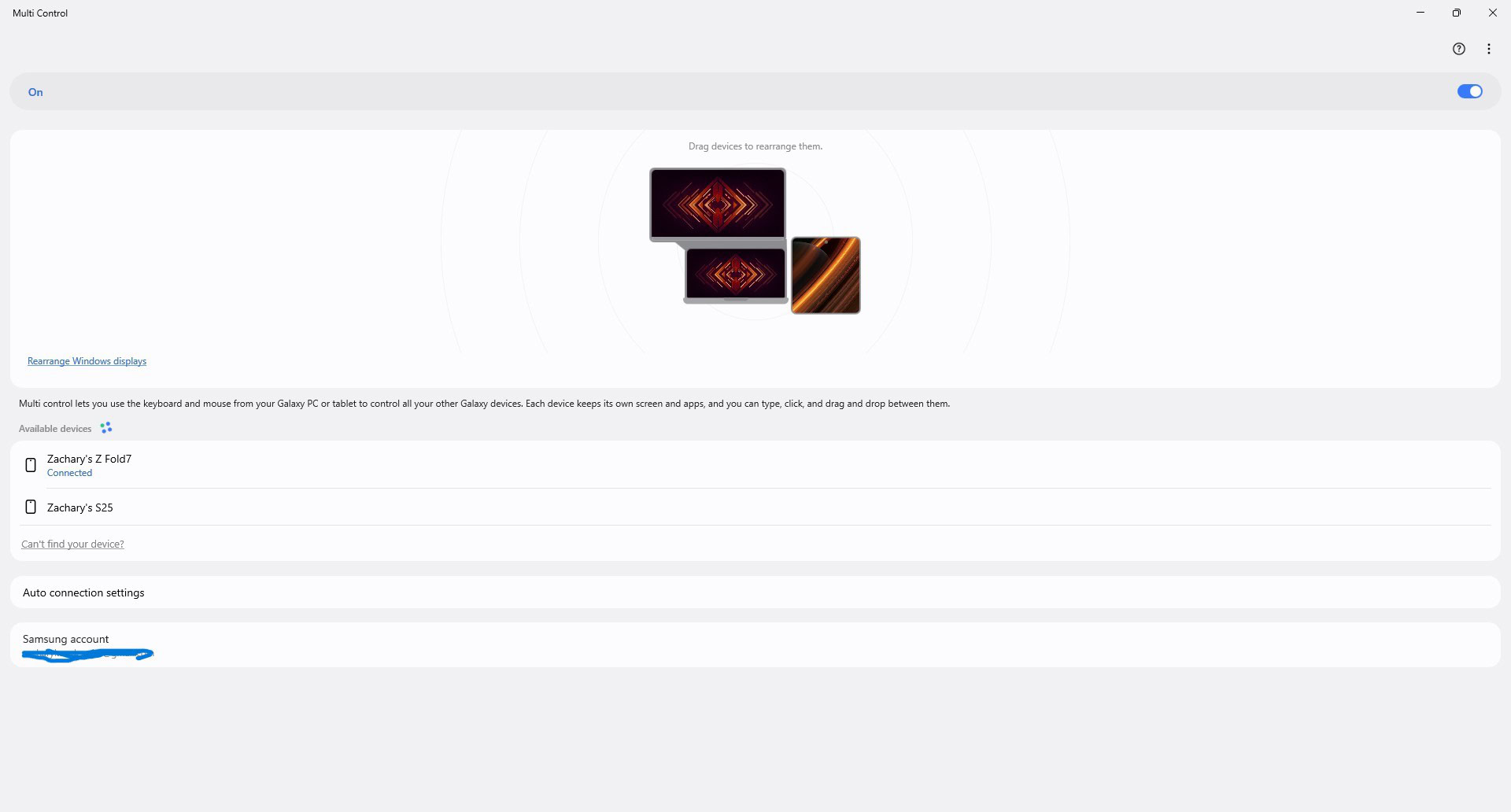
Zac Kew‑Denniss / Android Authority
- 삼성 휴대폰이나 태블릿을 연결하고 노트북의 마우스와 키보드로 제어합니다.
- 앱이 기기의 방향을 감지해 Galaxy Book이 외부 모니터에 대해 휴대폰이 어디에 있는지 파악합니다.
- 특히 Fold 7과 잘 어울리며, UI가 현재 활성 화면에 맞춰 자동으로 조정됩니다.
Note: Multi Control은 무선 디스플레이가 아닙니다. 노트북에서 휴대폰 UI를 조작할 수 있게 해 주어, 빠른 답장이나 드래그‑앤‑드롭 파일 전송에 최적입니다.
파일‑공유 도구
| Feature | What it does | Best use case |
|---|---|---|
| Multi Control | 휴대폰을 스탠드에 놓은 상태에서 파일을 드래그‑앤‑드롭합니다. | 키보드/마우드와 함께 휴대폰을 적극적으로 사용할 때. |
| Storage Share | 휴대폰 저장소를 Windows 파일 탐색기에 노출합니다. | 휴대폰을 직접 만지지 않고 파일을 이동할 때. |
| Quick Share | 네트워크를 통해 파일을 노트북으로 전송합니다. | 책상에서 떨어져 있을 때 사진이나 문서를 전송할 때. |
Windows에서 Galaxy Buds 사용하기
- Galaxy Buds 앱(및 기타 여러 Samsung 앱)은 Microsoft Store에서 제공됩니다.
- 제가 시도한 대부분의 PC에서 Buds는 지연, 연결 끊김, 그리고 휴대폰 연결을 “훔치는” 경향이 있습니다.
Galaxy Book 4 Edge가 다른 이유
- **Samsung Seamless Codec (SSC)**를 지원하여 지연을 줄이고 오디오 품질을 향상시킵니다.
- YouTube에서 입맞춤 싱크 문제 없이, 게임(예: Sims 4, Stardew Valley)도 부드럽게 플레이됩니다.
Buds 제어하기
Galaxy Buds 앱 대신 작업 표시줄의 Nearby Devices 바로가기를 사용합니다. 이는 One UI 빠른 설정의 “Nearby Devices” 버튼을 그대로 반영하며, 연결된 모든 Samsung 기기의 허브 역할을 합니다.
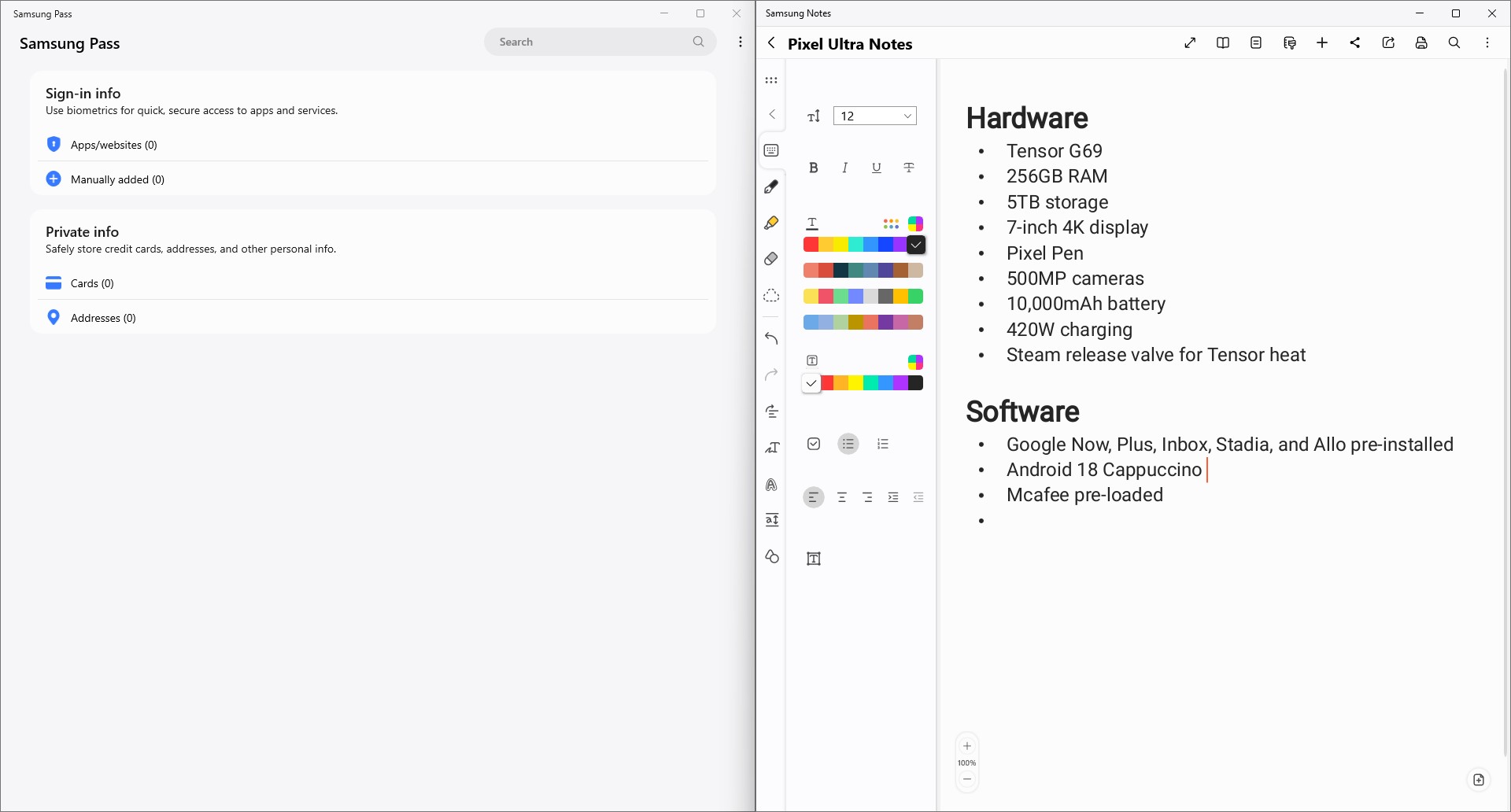
Samsung Apps on Windows
Zac Kew‑Denniss / Android Authority
| 앱 | 유용한 이유 |
|---|---|
| Samsung Pass | 삼성 기기 전반에 걸쳐 동기화되는 보안 비밀번호 관리자. (업무용으로 많은 비‑삼성 기기로 전환하기 때문에 크게 사용하지는 않음.) |
| Samsung Notes | 모든 Windows PC에 설치 가능하지만 Galaxy Book에 기본 탑재. PDF 읽기, 필기, 그리고 삼성 계정을 통한 전체 동기화에 뛰어남. |
TL;DR
- Galaxy Buds 3 Pro는 삼성의 SSC와 함께 사용할 때 최고의 사운드를 제공하며 스마트 디바이스 전환 기능을 활용할 수 있습니다.
- Galaxy Book 4 Edge + Multi Control, Storage Share, Quick Share는 기기 간 원활한 워크플로우를 구현합니다.
- Galaxy Book에서 Buds는 SSC 덕분에 완벽히 작동하고, 삼성의 Windows 앱(Notes, Pass 등)이 에코시스템을 완성합니다.
그 모든 것이 가치가 있을까?
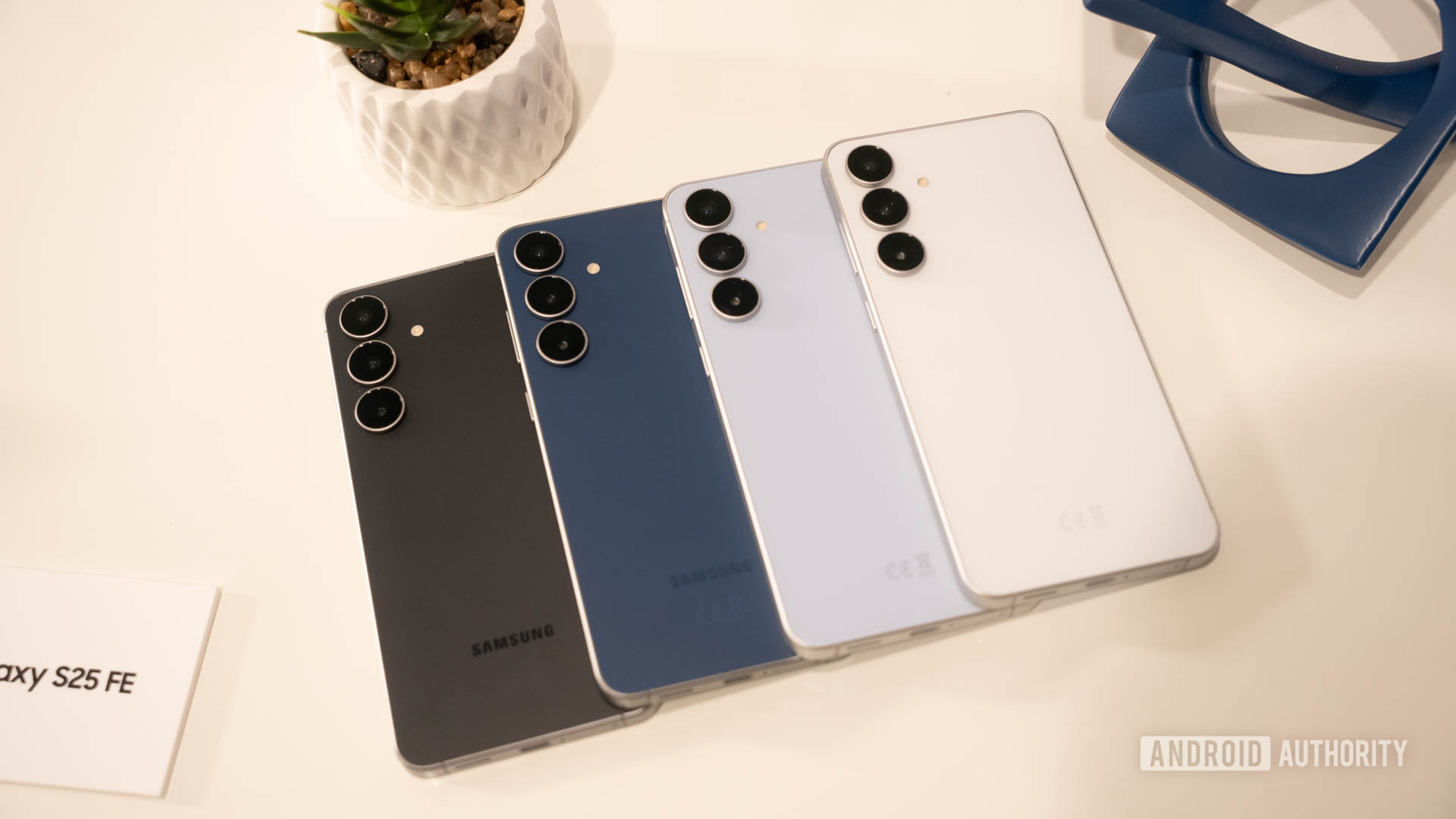
사진 출처: C. Scott Brown / Android Authority
그렇다고 생각합니다. 제가 가지고 있는 모든 삼성 제품은 서로 가장 잘 어울리며, 제가 매일 업무와 여가에 사용하는 기능들을 제공합니다.
Galaxy Book 4 Edge를 사용하면 파일 전송과 같은 번거로운 작업들을 크게 간소화할 수 있습니다. 물론 이러한 기능들 중 일부는 저에게는 중요하지만 다른 사람에게는 그렇지 않을 수도 있으니, 여러분의 경험은 다를 수 있습니다. 하지만 이미 삼성 휴대폰과 제가 언급한 다른 제품을 가지고 있다면, 다른 제품 카테고리를 쇼핑할 때 삼성 제품을 최우선으로 고려해 보세요.
팔로우
우리 커뮤니티의 일원이 되어 주셔서 감사합니다. 게시하기 전에 Comment Policy를 읽어 주세요.