
iOS 26, iPhone 배경화면을 재미있게 맞춤 설정하는 방법, 사용법
발행: (2026년 5월 9일 AM 04:59 GMT+9)
3 분 소요
원문: 9to5Mac
Source: 9to5Mac
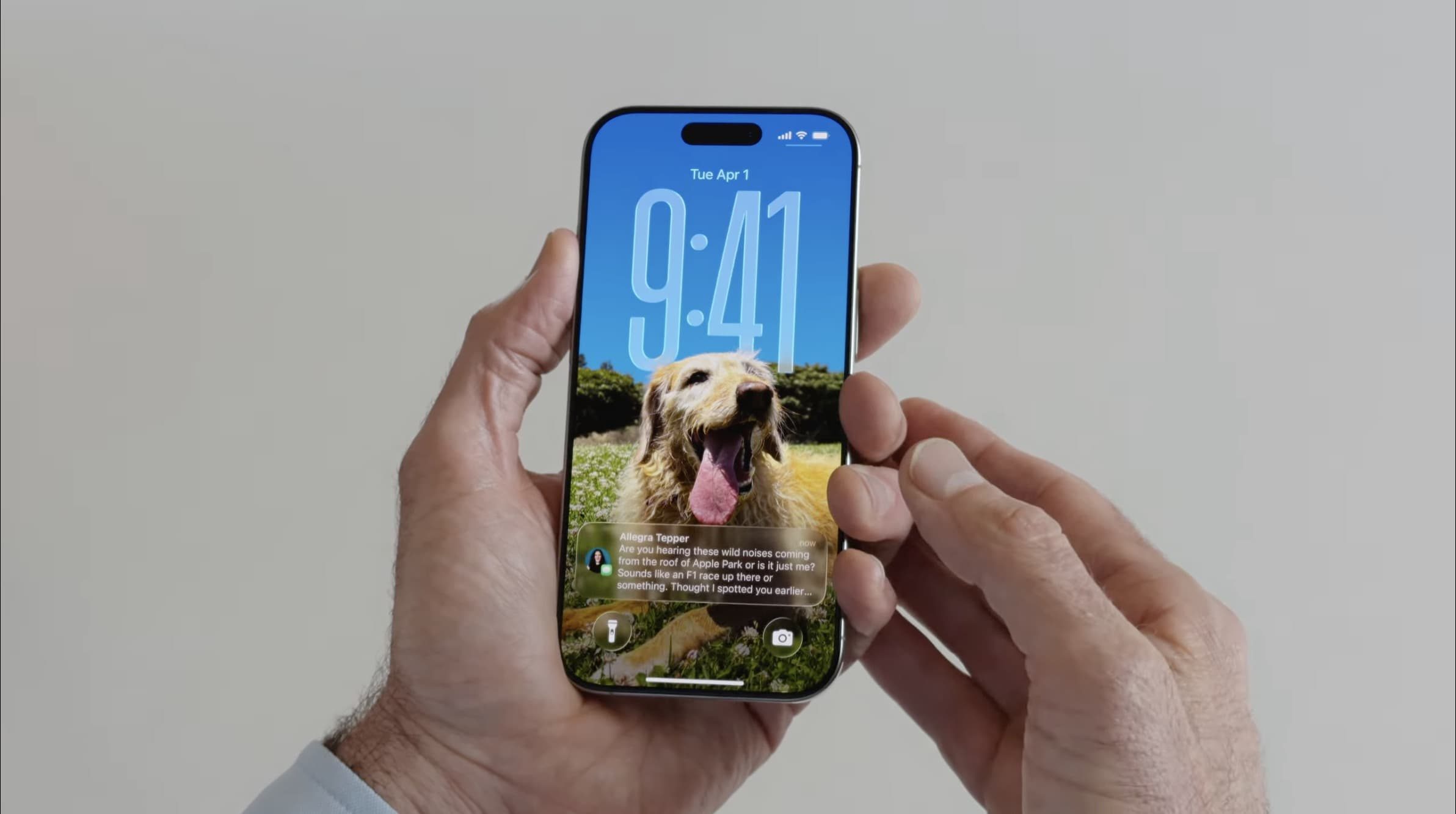
iOS 26에서 iPhone 배경화면에 3D 공간 효과 적용하는 방법
iPhone 배경화면은 기기를 개인화하는 최고의 방법 중 하나입니다. iOS 26에서는 Apple이 배경화면을 위한 재미있는 새로운 3D 효과를 도입했습니다.
Apple의 공식 iOS 26 릴리스 노트:
“Spatial scenes를 사용하면 사진 배경화면에 새로운 3D 효과를 추가할 수 있어 iPhone을 움직일 때 배경화면이 살아나는 듯합니다.”
실제 적용 예시는 다음과 같습니다:

같은 효과는 iOS 26의 Photos 앱에도 적용되어 있으며, Photos의 인기 있는 홈 화면 위젯에도 포함되어 있습니다.
iOS 26에서 새 배경화면을 만들면 Spatial Scenes라는 제목 아래에 제안된 배경화면이 한 줄로 표시됩니다. 원하는 항목을 탭하면 공간 효과가 자동으로 적용됩니다.
Apple Photos 라이브러리에서 거의 모든 사진을 수동으로 선택해 배경화면으로 사용할 때 3D 효과를 얻을 수도 있습니다.
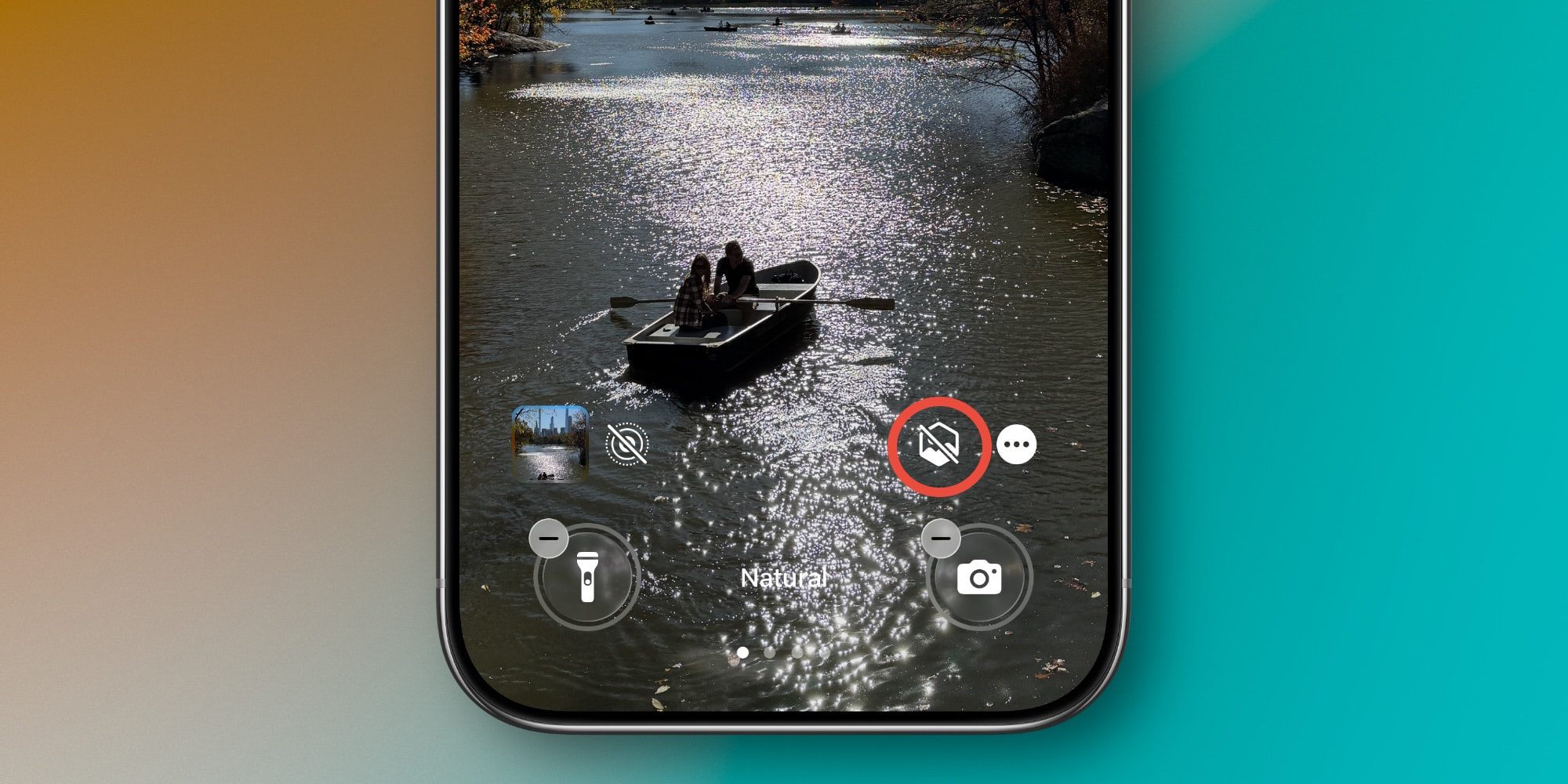
3D 공간 효과 활성화 단계
- 설정 → 배경화면을 열고 새 배경화면 추가를 탭합니다.
- 왼쪽 상단의 사진을 탭합니다.
- 사용하려는 사진을 선택합니다.
- 화면 오른쪽 아래 부분에 있는 기하학적 사진 아이콘을 탭합니다(위 이미지 참고).
- 공간 장면이 생성되면 iPhone을 좌우로 움직여 효과를 테스트합니다.
- 추가를 탭해 배경화면을 저장합니다.
작은 변화이지만, iPhone을 집어 들 때마다 배경화면이 살아나는 재미를 더해줍니다.
FTC: 우리는 수익을 창출하는 자동 제휴 링크를 사용합니다. More.