
구글 TV를 매일 쓰는 내가 뽑은 6가지 숨은 꿀팁
Source: Android Authority
 Megan Ellis / Android Authority
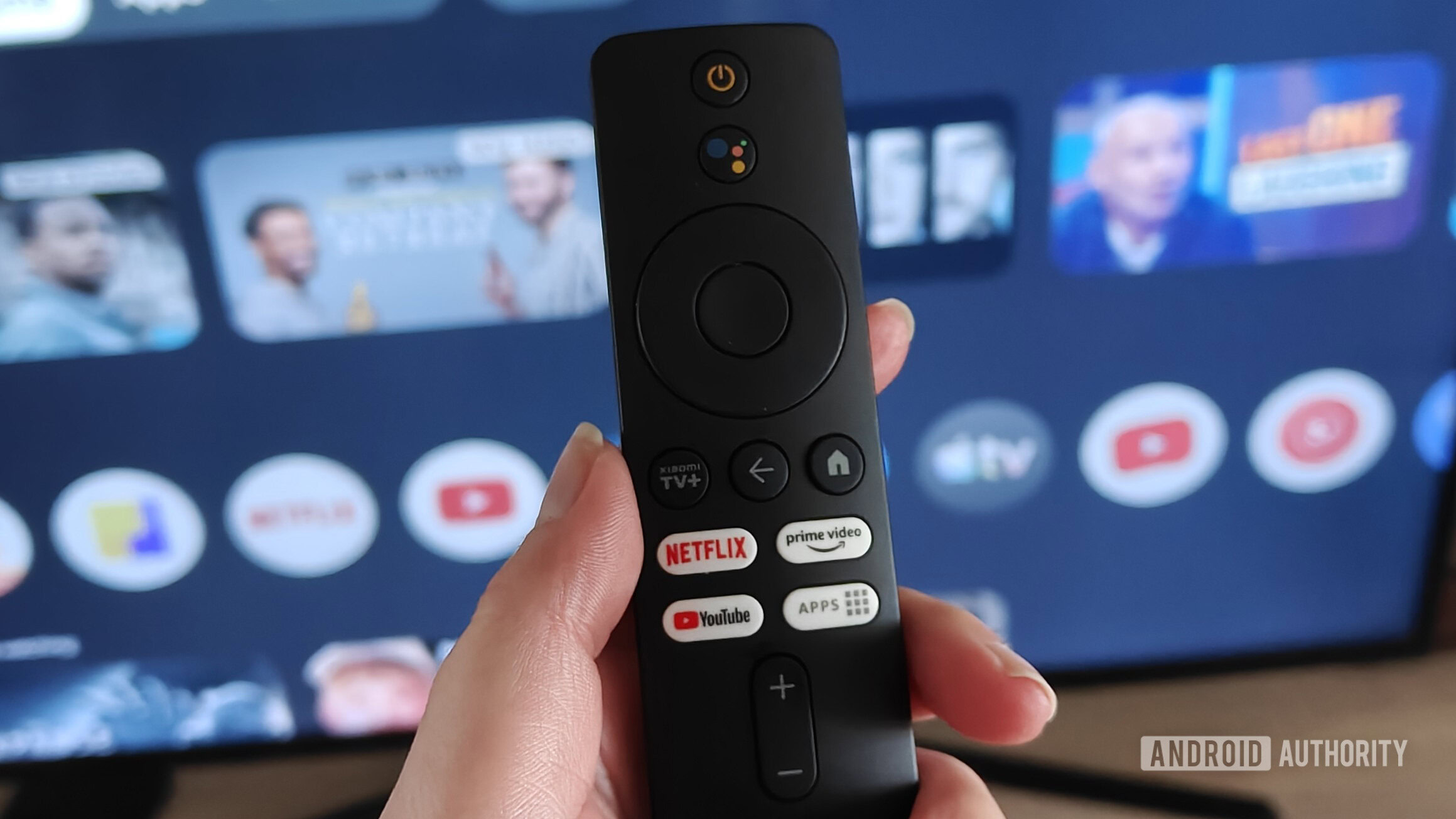
Google TV는 많은 스트리밍 박스와 스마트 TV에서 기본으로 사용하는 플랫폼이며, 그 이유를 쉽게 알 수 있습니다. 이 플랫폼은 오랫동안 존재해 왔고, 수백만 개에 달하는 앱을 지원하며, 시스템 요구 사항도 비교적 낮습니다.
Google의 OS를 최대한 활용하고 싶다면 알아두면 좋은 기능이 많이 있습니다. 그런데 잘 알려지지 않은 팁과 트릭은 어떨까요? 여기 여러분이 몰랐을 수도 있는 몇 가지 팁을 소개합니다.
당신이 가장 좋아하는 숨은 Google TV 팁은 무엇인가요?
0 votes
앱 전용 모드로 전환해 깔끔한 환경 만들기
 Hadlee Simons / Android Authority
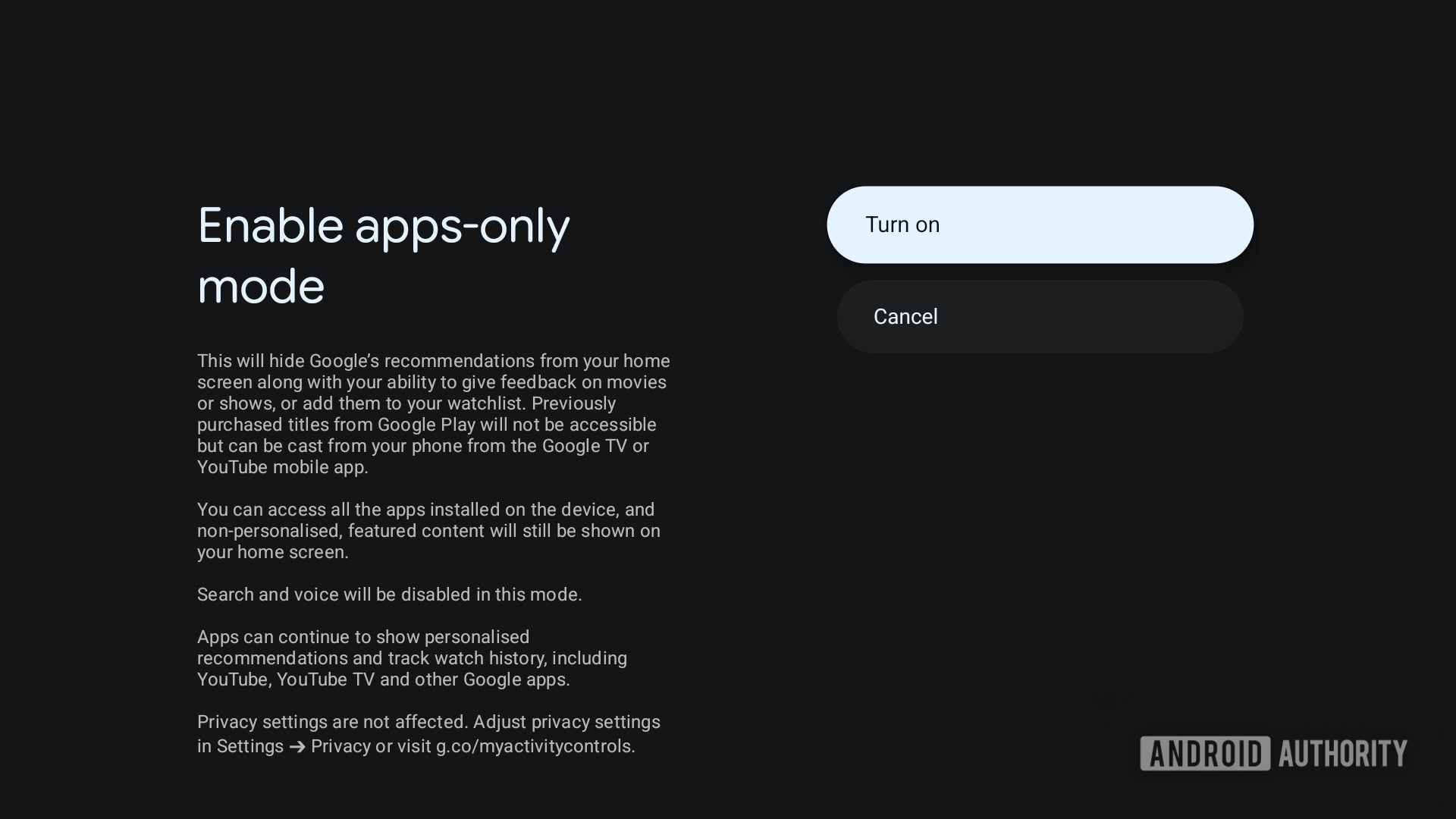
기본 Google TV 런처도 나쁘지는 않지만, 이에 대한 불만도 적지 않습니다. 일부 기기에서의 성능 문제, 과도한 추천 콘텐츠, 홈 화면에 표시되는 광고 등이 그 예입니다. 또한 Gemini(또는 Google Assistant)가 포함돼 있어 편리하지만, 단순히 콘텐츠를 시청하고 싶을 때는 최적이 아닐 수 있습니다. 다행히 Google은 기본 제공 솔루션을 하나 제공하고 있습니다.
설정 > 계정 및 로그인 > 내 Google 계정 > 앱 전용 모드를 탭하면 앱 전용 모드를 활성화할 수 있습니다. 이 모드는 TV 화면 상단의 탭을 제거하고, 홈 화면의 추천을 숨기며, 음성 기능과 검색을 비활성화합니다. 모든 문제를 해결하진 않지만, TV 박스 메뉴를 훨씬 깔끔하게 정리하는 데 큰 도움이 됩니다.
런처를 Projectivy로 교체하기
 Calvin Wankhede / Android Authority
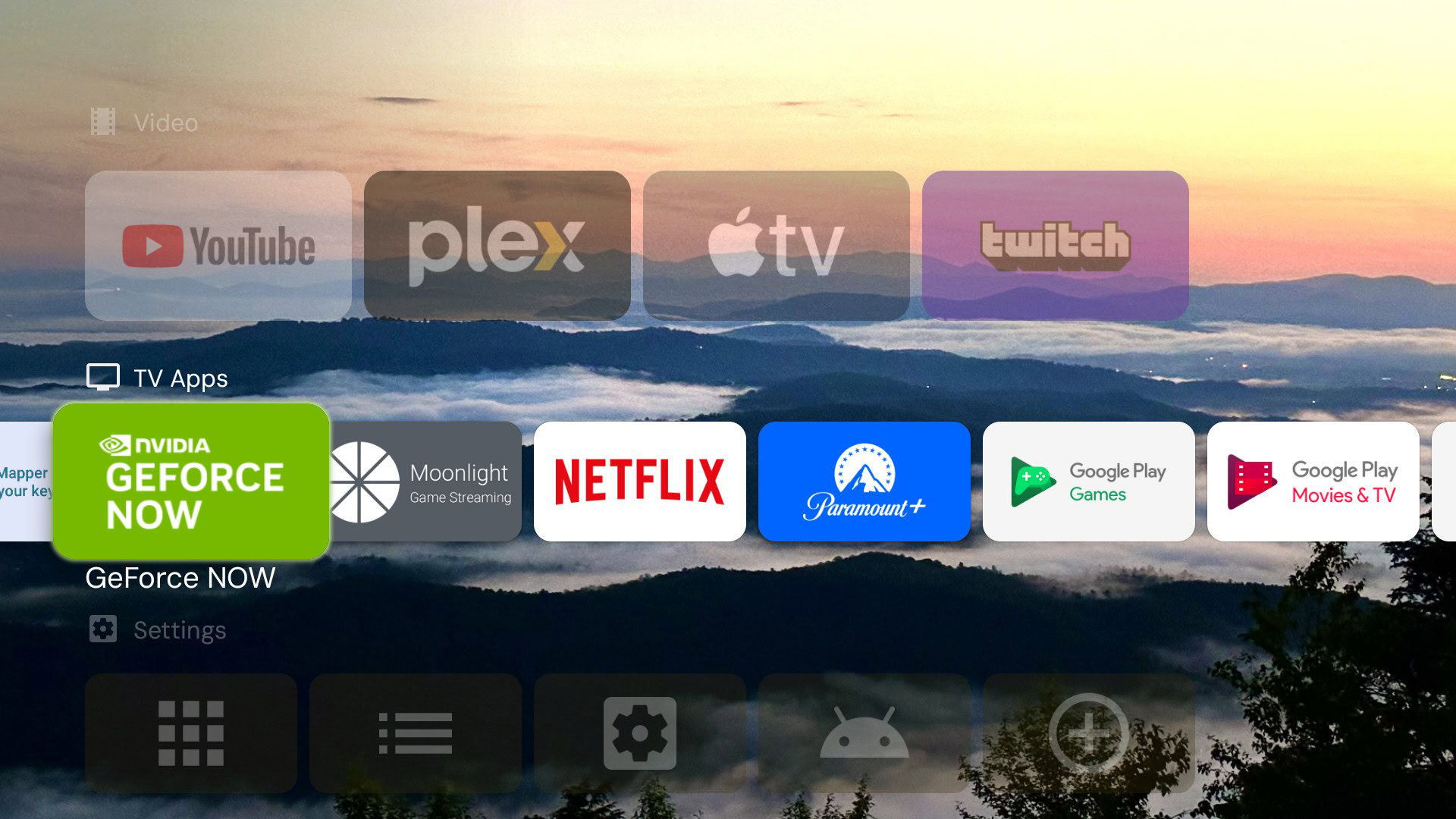
앱 전용 모드를 켰음에도 기본 Google TV 경험에 실망한다면, 런처 자체를 교체해 새로운 모습과 느낌을 줄 수 있습니다.
우리의 최고 추천은 Projectivy Launcher이며, Play 스토어에서 다운로드할 수 있습니다. Projectivy는 간단하고 빠르며 광고 없는 Google TV 환경을 제공하고, 다양한 커스터마이징 옵션도 지원합니다. 여기에는 배경화면 플러그인, 애니메이션 배경, 맞춤 아이콘, 부팅 시 특정 앱 자동 실행 등이 포함됩니다.
Projectivy가 유일한 서드파티 런처는 아닙니다. AT4K, Arc, Dispatch 등 다른 대안도 있습니다. 어느 쪽이든, 더 깔끔하고 빠른 경험을 원한다면 Google TV 기본 런처에 얽매일 필요가 없습니다.
개발자 옵션으로 속도와 반응성 향상하기
 Megan Ellis / Android Authority
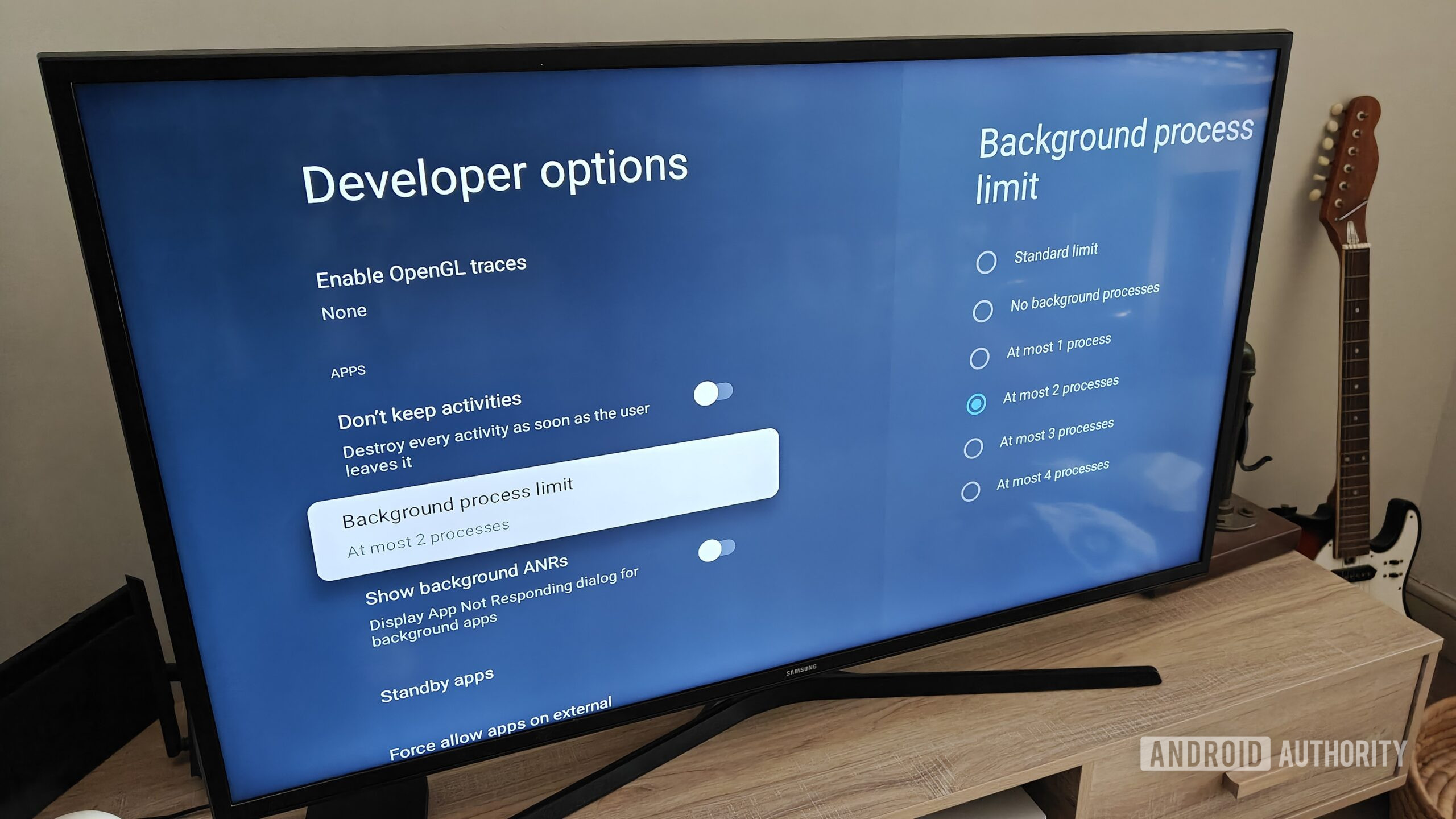
Google TV에는 스마트폰·태블릿의 메인라인 Android와 마찬가지로 숨겨진 개발자 옵션 메뉴가 있습니다. 여기서 몇 가지 설정을 조정하면 보다 부드럽고 빠른 사용감을 얻을 수 있습니다.
첫 번째 옵션은 창 애니메이션 배율, 전환 애니메이션 배율, 애니메이터 지속 시간 배율을 끄는 것입니다. 이는 실제 성능을 끌어올리는 것은 아니지만, 시스템 애니메이션을 제거해 기기가 더 빠르게 느껴지게 합니다. 애니메이션을 유지하고 싶다면 0.5배 옵션을 선택해 속도를 높일 수 있습니다.
또 다른 유용한 개발자 옵션은 백그라운드 프로세스 제한입니다. 이 옵션은 동시에 실행되는 백그라운드 프로세스·앱 수를 0~4개로 제한합니다. 동료인 Megan Ellis는 이 설정이 자신의 Google TV 박스에서 많은 성능 문제를 해결했다고 보고했지만, 제한을 강하게 하면 백그라운드 앱이 더 자주 재시작될 수 있다는 점을 유념하세요.
이 액세서리로 USB 포트 수 늘리기
 C. Scott Brown / Android Authority
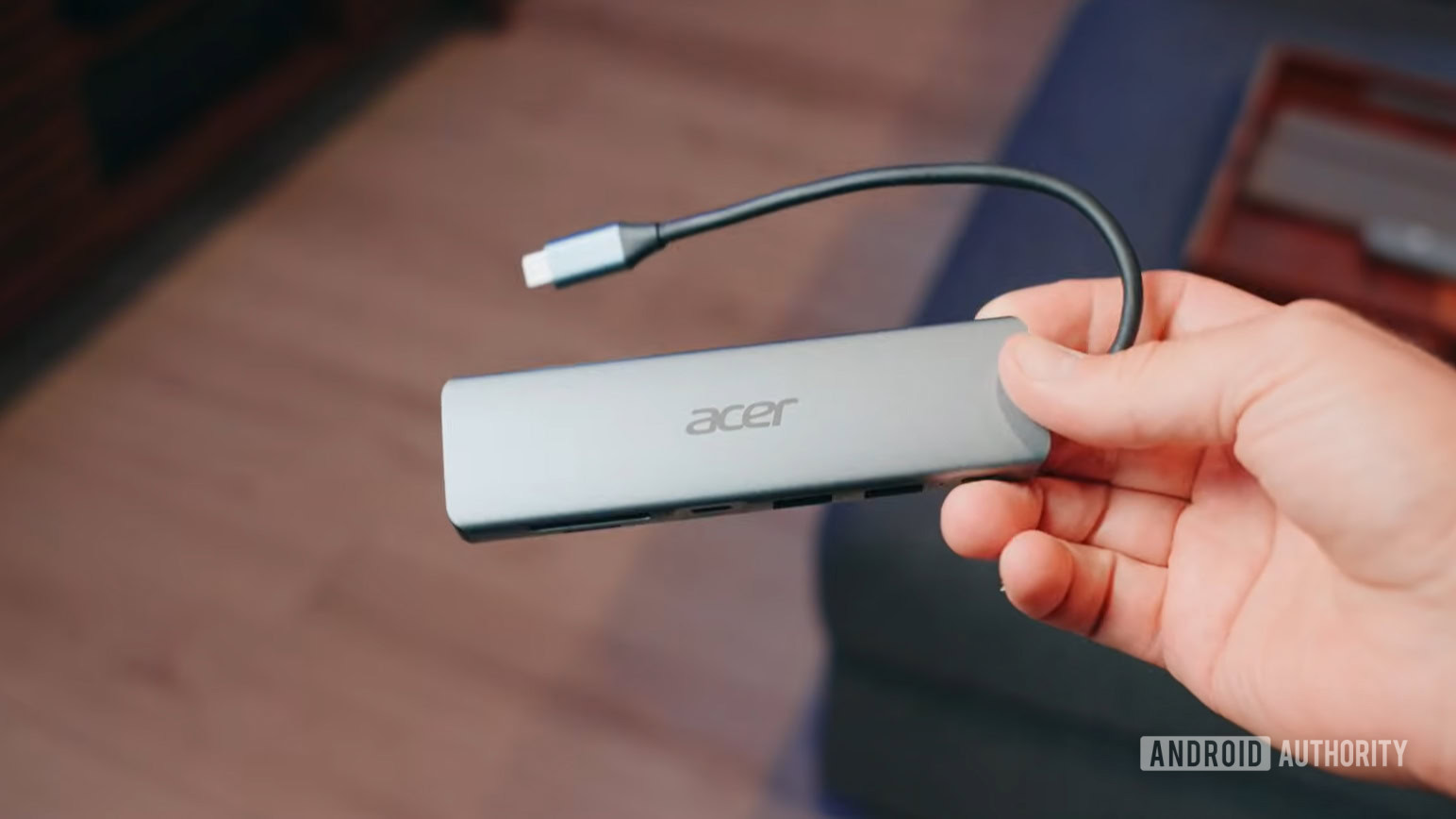
일부 Google TV 기기에서 가장 안타까운 점은 데이터 전송 및 액세서리 연결을 위한 USB 포트가 부족하다는 것입니다. 하지만 USB‑C 포트로 전원을 공급받는 Google TV 기기가 있다면 오래된 해결책이 하나 있습니다.
Chromecast with Google TV와 Google TV Streamer 같은 기기는 USB‑C 허브(또는 분리형 USB‑C OTG 케이블)를 단일 USB‑C 포트에 연결할 수 있습니다. 허브에 충전기를 연결해 기기에 전원을 공급하면서, 플래시 드라이브, 키보드 등 추가 USB 포트를 확보할 수 있습니다.
단점은 모든 USB‑C 허브가 정상 작동하는 것은 아니라는 점입니다. 따라서 온라인에서 호환성이 검증된 제품을 찾아야 합니다. 또한 TV 주변이 다소 복잡해질 수 있지만, 포트가 전혀 없는 상황보다는 확실히 나은 선택입니다.
스마트폰에 ATVTools 설치하기
 Hadlee Simons / Android Authority
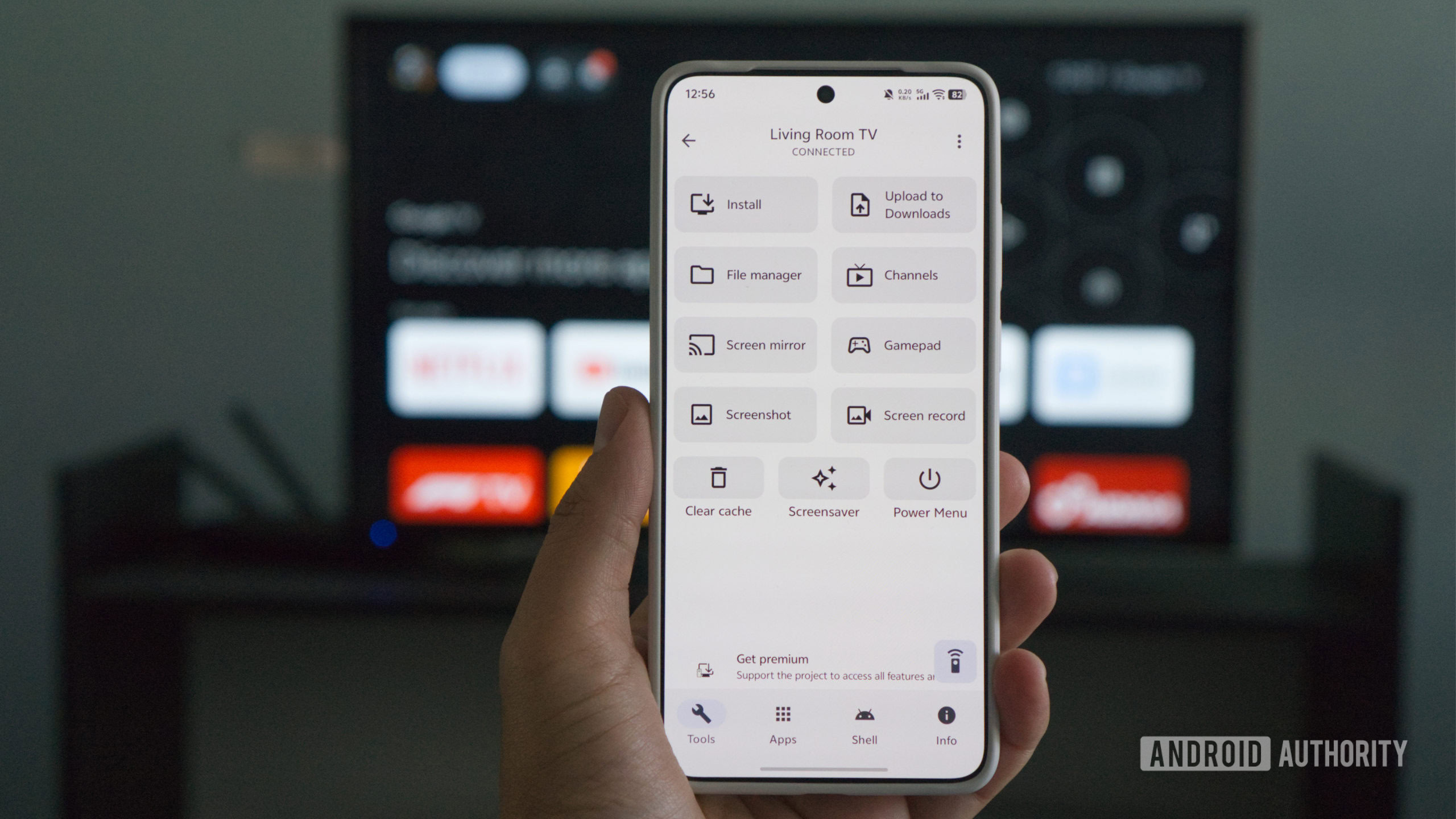
가장 눈에 띄지 않는 Google TV 팁 중 하나는 Android 스마트폰에 ATVTools 앱을 설치하는 것입니다. 이 앱은 Google TV 기기와 연결해 다양한 기능을 제공합니다. 주요 기능으로는 스크린샷 촬영, 리소스 모니터링, 스마트폰에 저장된 APK 설치, 원격 파일 관리 등이 있습니다.
프리미엄 구매를 통해서만 사용할 수 있는 기능도 있는데, 여기에는 앱 삭제, 원격 마우스·키보드, 게임패드 지원, 화면 녹화 등이 포함됩니다. 이 기능들은 약 $2 정도의 일회성 결제로 해제할 수 있습니다. 또한 Android 폰과 Google TV 기기 모두에서 개발자 옵션을 통해 무선 디버깅을 활성화해야 합니다. 앱을 통해 손쉽게 앱을 설치하고, 빠르게 스크린샷을 찍으며, TV 박스의 파일을 원활히 관리하고 싶다면 한 번쯤 시도해볼 가치가 있습니다.
CX File Explorer로 네트워크 파일 전송하기
 Hadlee Simons / Android Authority
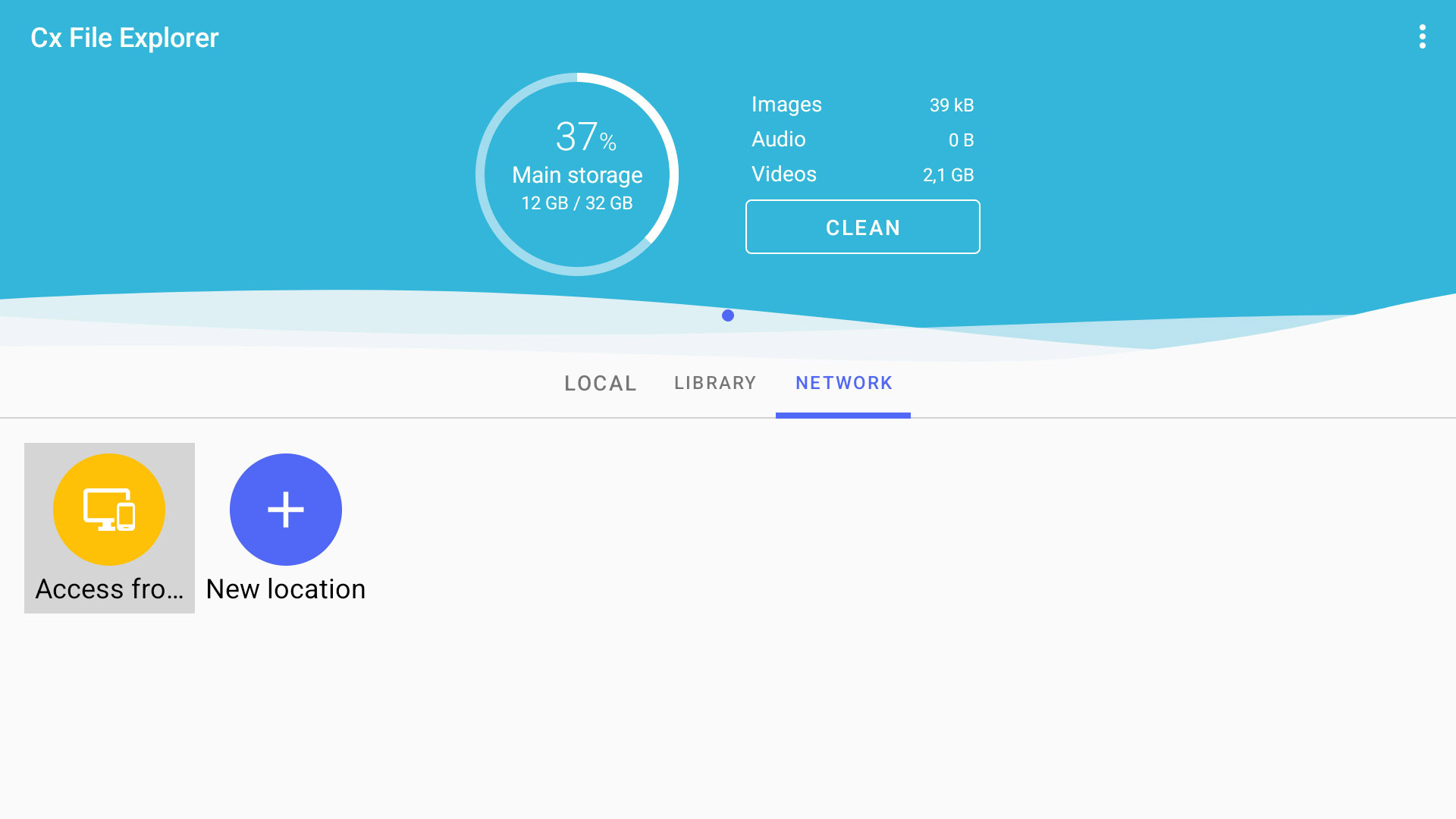
NVIDIA Shield와 같은 일부 TV 박스는 로컬 네트워크를 통한 파일 공유 기능을 기본 제공합니다. 이는 PC에 있는 동영상·음악 등을 Google TV 박스로 옮겨 재생하고 싶을 때 매우 유용합니다. 사용 중인 Google TV 박스에 이 기능이 없다면, CX File Explorer를 설치하는 것을 강력히 추천합니다.
CX File Explorer는 FTP 기능을 제공하는데, 네트워크 탭에서 PC에서 접근 > 서비스 시작을 탭하면 활성화됩니다. 그러면 FTP 주소, 사용자명, 비밀번호가 표시됩니다. PC의 파일 탐색기 주소창에 표시된 FTP 주소를 입력하고, TV에 표시된 사용자명·비밀번호를 입력하면 연결이 완료됩니다. 이제 TV와 PC 간에 파일을 자유롭게 전송할 수 있습니다. 비슷한 기능을 제공하는 다른 파일 탐색기 앱도 있지만, CX가 가장 편리합니다.
Plex와 JellyFin은 로컬 네트워크를 통해 PC의 동영상·음악을 스트리밍하고 싶을 때 여전히 더 편리합니다. 하지만 USB·microSD·외장 하드 등 이동식 저장 장치를 Google TV 박스에 연결해 파일을 직접 옮겨야 할 경우, 이 방법이 유용합니다.
Follow
Thank you for being part of our community. Read our Comment Policy before posting.