
VMware vSphere 환경을 VMware Cloud Foundation 9.0으로 통합하는 방법
Source: VMware Blog
번역을 진행하려면 번역이 필요한 전체 텍스트를 제공해 주시겠어요? 텍스트를 주시면 요청하신 대로 한국어로 번역해 드리겠습니다.
📍 Path 1 – 기존 vSphere 환경에서 새로운 VCF 플릿 만들기
VCF Installer를 사용하여 vSphere 배포를 완전히 새로운 VCF 플릿으로 변환합니다.
-
이 경로를 선택해야 할 때
- 아직 VCF 인스턴스가 배포되지 않은 경우.
- 환경에 VMware Cloud Foundation Operations, vCenter, 및 NSX 구성 요소가 이미 존재하는 경우.
-
무엇이 일어나는가
- 기존 구성 요소를 활용하여 VCF 관리 도메인을 인스턴스화합니다.
- 누락된 VCF 구성 요소는 프로세스 중에 자동으로 설치됩니다.
📍 Path 2 – Import a vSphere Environment into an Existing VCF Fleet
-
When to choose this path
- A VCF instance (management domain) is already up and running.
- You want to manage a new vSphere instance as an additional VI workload domain.
-
What happens
- The vSphere instance is imported into the existing VCF fleet.
- Any required components (e.g., NSX) that are not yet present are deployed automatically during the import.
정확한 단계 결정 방법
정확한 절차는 다음에 따라 달라집니다:
| 요인 | 프로세스에 대한 영향 |
|---|---|
| vSphere 버전 | 호환성 및 필요한 업그레이드 경로를 결정합니다. |
| VCF 버전 | 사용되는 설치/운영 도구와 지원되는 기능 세트를 결정합니다. |
VCF 전문 서비스에서 사용하는 일반적인 워크플로우
VMware의 Professional Services 팀은 vSphere를 VCF로 변환하거나 가져올 때 구조화된 방법론을 따릅니다. 정확한 단계는 환경마다 다를 수 있지만, 높은 수준의 흐름은 다음과 같습니다.
-
평가 및 계획
- 현재 vSphere, vCenter, NSX 및 하드웨어 리소스를 인벤토리합니다.
- 대상 VCF 버전과의 호환성을 확인합니다.
-
사전 설치 검사
- 네트워크, 스토리지 및 DNS 구성을 검증합니다.
- 필요한 라이선스가 준비되어 있는지 확인합니다.
-
실행
- 경로 1: VCF Installer를 실행하여 관리 도메인을 생성합니다.
- 경로 2: VCF Operations를 사용해 vSphere 인스턴스를 가져오고 새 워크로드 도메인을 생성합니다.
-
설치 후 검증
- 모든 VCF 서비스(SDDC Manager, vCenter, NSX 등)가 정상인지 확인합니다.
- 워크로드 마이그레이션 테스트를 수행합니다.
-
인수인계 및 문서화
- 운영 매뉴얼, 모니터링 설정 및 지원 연락처를 제공합니다.
자세한 내용은 공식 VMware 리소스를 참조하십시오:
VMware Cloud Foundation Professional Services
빠른 참고
| Path | Tool | Goal | Prerequisite |
|---|---|---|---|
| 1 | VCF Installer | 기존 vSphere 구성 요소에서 새 VCF 플릿 구축 | 아직 VCF 관리 도메인 없음 |
| 2 | VCF Operations | 기존 VCF 플릿에 vSphere를 워크로드 도메인으로 가져오기 | VCF 관리 도메인이 이미 배포됨 |
Source:
Path 1: vSphere 인스턴스 변환
이는 환경에 기존 VCF 인스턴스가 없을 때 새로운 VCF 9.0 배포를 원하지 않는 많은 vSphere 고객들의 일반적인 시작점입니다. 기존 구성 요소를 VCF 관리 도메인의 빌딩 블록으로 사용할 수 있게 해줍니다.
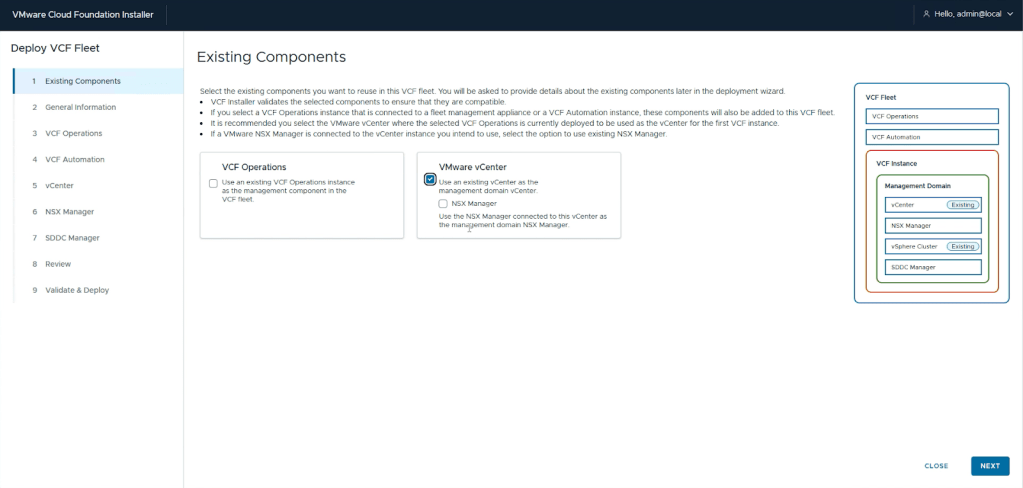
Step 1 – 환경 평가, 사전 요구 사항 확인 및 핵심 구성 요소 수정
- 환경을 평가하고 검증 – 사전 요구 사항 및 최소 구성 요소 버전을 검토합니다.
- 배포된 구성 요소와 버전 확인 – vSphere, NSX, VCF Operations 버전에 따라 중간 단계가 필요할 수 있습니다.
- 예시: VCF 9.0.0으로 변환은 NSX를 지원하지 않으며, VCF 9.0.2는 지원합니다.
- 스토리지, 네트워크, 컴퓨트 구성 검증 – Enhanced Linked Mode(ELM)와 같이 지원되지 않는 기능이나 지원되지 않는 Distributed Virtual Switch(DVS) 버전은 수정해야 합니다(예: ELM 제거 또는 DVS 업그레이드).
- 지원되는 시나리오 선택 – 정확한 단계는 구성 요소/버전에 따라 다릅니다. 지원되는 시나리오 목록을 확인하세요.
Step 2 – 어플라이언스 및 ESX 호스트 업그레이드 수행
업그레이드 순서는 중요합니다. 모든 단계가 모든 업그레이드 경로에 필요한 것은 아니지만, 모든 구성 요소가 이미 배포된 경우 일반적인 흐름은 다음과 같습니다.
| 순서 | 구성 요소 | 변환을 위한 최소 버전 |
|---|---|---|
| 1 | VMware Aria Suite Lifecycle | 8.18 Patch 2 이상 |
| 2 | VMware Aria Suite Operations | VCF Operations 9.x |
| 3 | (선택 사항) VMware Aria Automation | VCF Operations에 가져와 9.x로 업그레이드(별도 작업 흐름 가능) |
| 4 | vCenter | • VCF 9.0.0 또는 VCF 9.0.1 (NSX 없음) → vCenter 9.0+ • VCF 9.0.1 (NSX 포함) → vCenter 8.0 U1a+ (NSX 4.1.0.2+) |
| 5 | VMware ESX 호스트 | • VCF 9.0.0 → ESXi 9.0+ • VCF 9.0.1 → ESXi 8.0 U1a+ |
필요한 업그레이드를 모두 완료하면 환경이 변환 준비가 됩니다.
Step 3 – vSphere를 VCF로 변환
- VCF 설치 어플라이언스 배포 – 기존에 VCF 인스턴스가 없으므로 먼저 설치 어플라이언스를 배포해야 합니다.
- VCF 바이너리 다운로드 – 대상 VCF 버전의 바이너리를 가져옵니다(네트워크가 느린 경우 시간이 걸릴 수 있습니다).
- VCF 설치 마법사 실행 – 마법사 진행 중에 다음을 수행합니다.
- 재사용할 기존 구성 요소 지정.
- 새로운 구성 요소(예: SDDC Manager, NSX)에 대한 배포 세부 정보 제공.
- 마법사는 변환 과정의 일환으로 해당 구성 요소들을 환경에 추가합니다.
아래는 업데이트된 작업 흐름의 예시입니다:
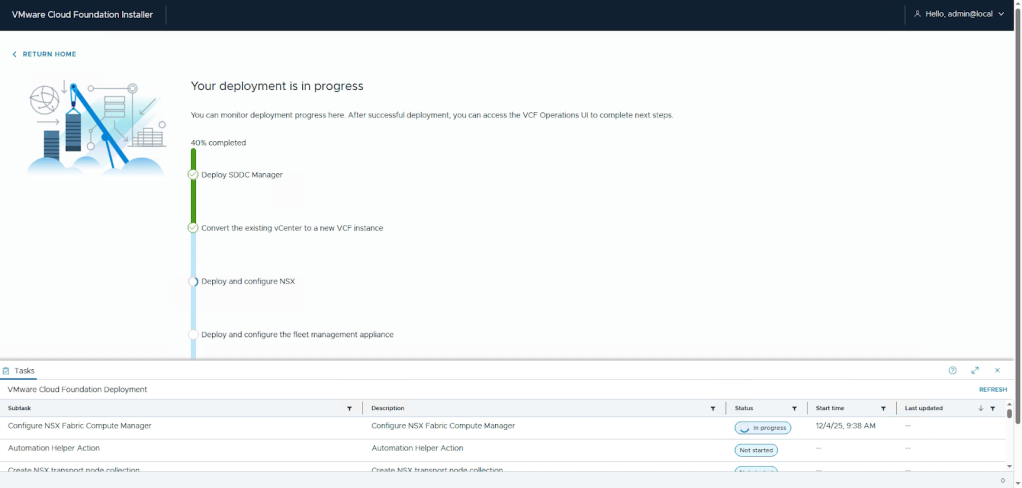
변환이 완료되면 관리자는 라이프사이클 관리 및 인증서 관리와 같은 VCF 기능을 활용할 수 있습니다.
Source: …
Path 2: Importing a vSphere Instance into a VCF Fleet
VCF 인스턴스가 이미 배포된 경우, 기존 vSphere 환경을 VI 워크로드 도메인으로 가져와 VCF Operations 콘솔에서 직접 관리할 수 있습니다.
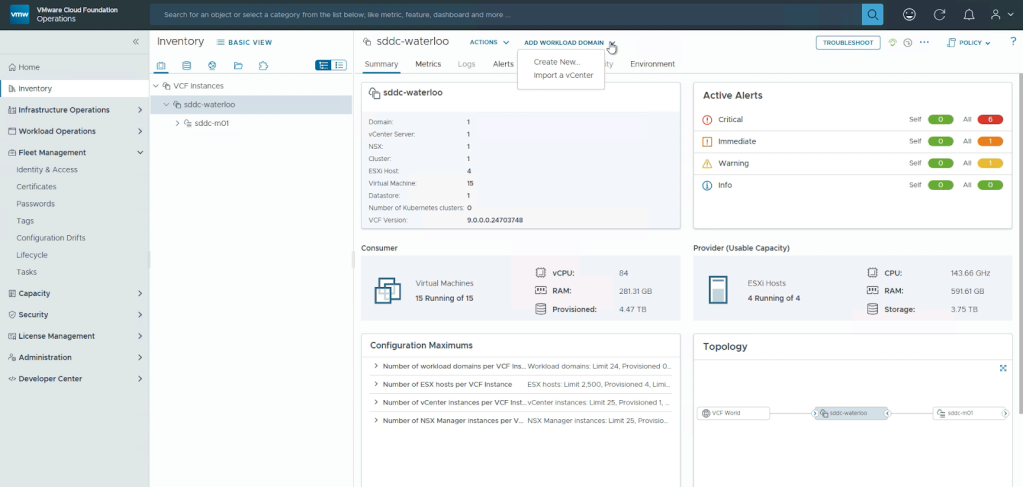
이 기능을 사용하면 레거시 환경을 동일한 플릿에 추가하여 통합된 뷰를 제공할 수 있습니다. NSX가 없을 경우, 가져오기 과정에서 자동으로 배포됩니다.
Step 1 – Assess, Check Prerequisites, and Remediate Core Components
- 전제 조건 및 최소 구성 요소 버전 검토 – 공식 가이드를 참조하세요.
- 배포된 구성 요소와 버전 확인 – vSphere, NSX, VCF Operations가 지원 매트릭스를 충족해야 합니다. 일부 버전 조합은 가져오기 전에 중간 단계(예: 업그레이드 또는 패치)가 필요합니다.
- 스토리지, 네트워크, 컴퓨트 구성 검증 – 다음을 확인하세요:
- Enhanced Linked Mode (ELM)가 필요에 따라 제거되었거나 업그레이드되었습니다.
- Distributed Virtual Switch (DVS) 버전이 지원됩니다.
- 모든 하드웨어 및 네트워크 설정이 VCF 권장 구성과 일치합니다.
Step 2 – Remediate Any Errors
검증 중 시스템은 다음을 확인합니다:
- 필수 하드웨어 사양
- 네트워크 토폴로지 및 스위치 버전
- VCF 권장 사항과 일치해야 하는 기본 설정
검사에서 실패가 발생하면 해당 구성을 업데이트하세요.
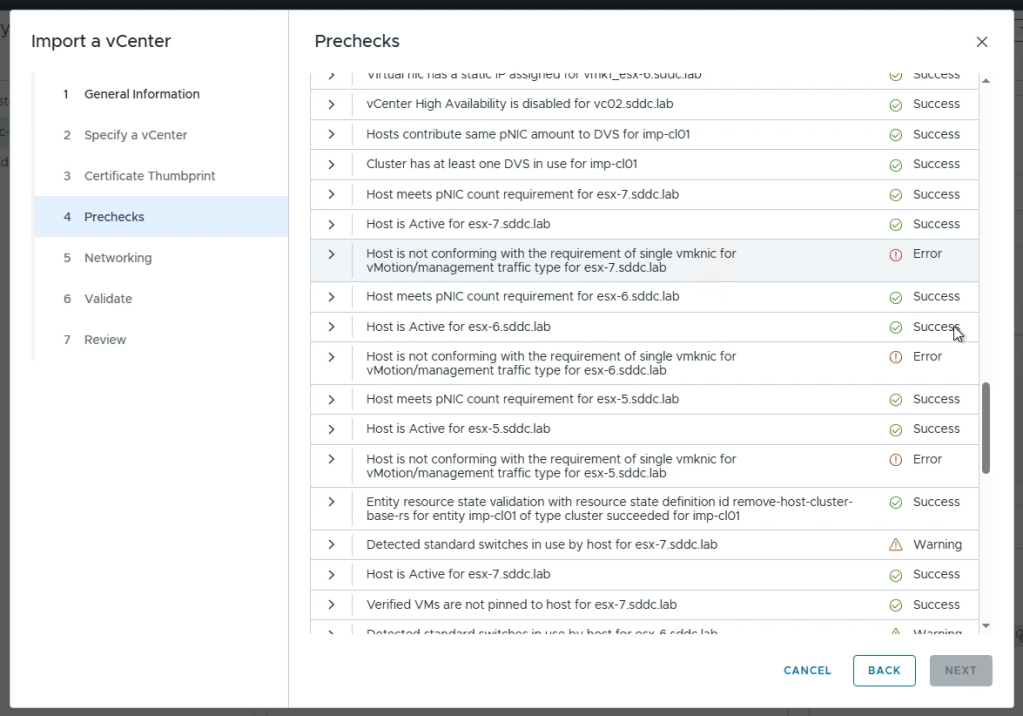
Step 3 – Import vSphere into VCF
검증이 성공하면 가져오기를 시작합니다:
- vCenter가 선택된 VCF 인스턴스 아래 워크로드 도메인으로 추가됩니다.
- NSX가 없을 경우, 가져오기 워크플로가 자동으로 필요한 NSX 구성을 배포합니다.
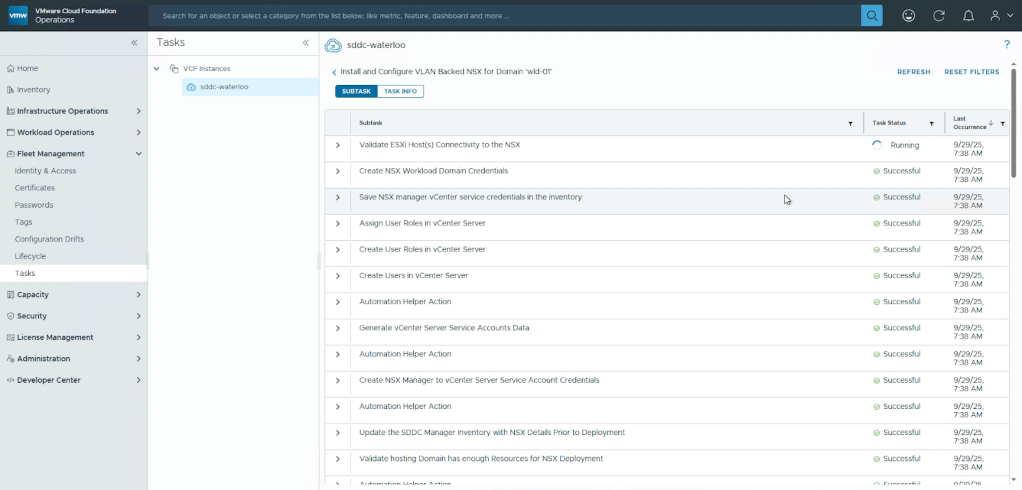
프로세스가 완료되면 가져온 환경이 완전하게 관리되는 워크로드 도메인으로 표시되며, VCF가 처음부터 프로비저닝한 도메인과 구분되지 않습니다.
도움이 필요하신가요?
vSphere 환경을 VCF 9.0으로 통합하려면 중단을 최소화하기 위해 신중한 계획과 실행이 필요합니다. 도움이 필요하면 VCF Professional Services 를 고려하십시오. 자세한 내용은 계정 담당자에게 문의하십시오.
VMware Cloud Foundation (VCF) 블로그에서 더 많은 정보를 찾아보세요
받은 편지함으로 최신 게시물을 직접 받아보세요.