
Power BI를 PostgreSQL 데이터베이스에 연결하는 방법 (Localhost 및 Aiven Cloud)
Source: Dev.to
Power BI 개요
Power BI는 Microsoft에서 개발한 강력한 비즈니스 인텔리전스(BI) 및 데이터 시각화 도구입니다. 이를 통해 조직은 다음을 수행할 수 있습니다:
- 데이터 분석
- 인터랙티브 대시보드 구축
- 의사결정자가 트렌드, 패턴 및 비즈니스 성과를 이해하도록 돕는 보고서 생성
현대 조직에서는 운영 및 분석 데이터가 대량으로 데이터베이스에 저장됩니다. 이 데이터를 수동으로 스프레드시트에 내보내는 대신, 기업은 Power BI를 데이터베이스에 직접 연결하여 보고서를 자동으로 업데이트합니다. 이 연결을 통해 분석가는 항상 최신 데이터를 반영하는 대시보드를 구축할 수 있습니다.
분석 데이터를 저장하는 가장 널리 사용되는 데이터베이스 시스템 중 하나는 PostgreSQL입니다. PostgreSQL은 신뢰성, 확장성 및 강력한 SQL 지원으로 알려진 오픈소스 관계형 데이터베이스 관리 시스템입니다. 기업은 판매, 거래, 고객 기록 및 재고 정보와 같은 구조화된 데이터를 PostgreSQL에 저장합니다. Power BI가 PostgreSQL에 연결되면 분석가는 데이터를 효율적으로 쿼리하고 시각화할 수 있습니다.
Source: …
Power BI를 로컬 PostgreSQL 데이터베이스에 연결하기
PostgreSQL에 저장된 데이터를 분석하려면 먼저 Power BI Desktop을 데이터베이스에 연결합니다.
1. Power BI Desktop 열기
컴퓨터에서 Power BI Desktop을 엽니다. Home 리본에서 데이터 연결 도구에 접근할 수 있습니다.
2. Get Data 클릭
Home 리본에서 Get Data를 클릭합니다. Power BI는 Excel, CSV, 클라우드 서비스, 데이터베이스 등 다양한 데이터 소스를 지원합니다. PostgreSQL이 바로 보이지 않으면 More를 클릭해 전체 커넥터 목록을 보고 검색창에 PostgreSQL을 입력하면 결과가 필터링됩니다.

3. PostgreSQL Database 선택
사용 가능한 커넥터 중 PostgreSQL database를 선택합니다. Power BI가 데이터베이스 세부 정보를 입력할 수 있는 연결 대화 상자를 엽니다.
대화 상자에 입력할 내용:
| 필드 | 예시 |
|---|---|
| Server | localhost:5432 |
| Database | company (또는 사용 중인 데이터베이스 이름) |
| Data connectivity mode | • Import – 데이터를 Power BI에 로드 • DirectQuery – 데이터베이스를 실시간으로 쿼리 |
그런 다음 OK를 클릭합니다.

4. 인증 정보 제공
Power BI가 인증 정보를 요청합니다.
- Username: PostgreSQL 사용자
- Password: 데이터베이스 비밀번호
- Authentication type: Database
인증 정보를 입력한 후 Connect를 클릭합니다.
5. 로드할 테이블 선택
Navigator 창이 나타나 PostgreSQL 데이터베이스에 있는 모든 테이블 및 뷰가 표시됩니다. 각 테이블을 미리 확인한 뒤 Load를 클릭해 데이터를 Power BI에 가져올 수 있습니다.

보통 선택하는 테이블 예시:
customersproductssalesinventory
Power BI를 클라우드 PostgreSQL 데이터베이스(Aiven)에 연결하기
많은 기업이 데이터베이스를 클라우드에 저장합니다. Aiven은 관리형 PostgreSQL 서비스를 제공합니다. 클라우드 PostgreSQL 인스턴스에 Power BI를 연결하는 방법은 로컬에 연결하는 것과 유사하지만 추가 연결 세부 정보가 필요합니다.
1. Aiven에서 연결 세부 정보 가져오기

Aiven 대시보드에서 다음 정보를 찾을 수 있습니다:
- Host (데이터베이스 서버 주소)
- Port (보통
19534) - Database name
- Username
- Password
2. SSL 인증서 다운로드 및 설치
Aiven은 모든 PostgreSQL 연결에 SSL 암호화를 요구합니다. Power BI에 연결하기 전에 CA 인증서를 다운로드하여 머신에 설치해야 합니다.
CA 인증서 다운로드
- Aiven 서비스 대시보드를 엽니다.
- Connection information 섹션으로 이동합니다.
- CA 인증서 파일(보통
ca.pem이라는 이름)을 다운로드합니다.
Windows에서는 .crt 확장자를 기대하므로 ca.pem을 ca.crt로 이름을 변경합니다.
Windows에 인증서 설치
ca.crt를 더블 클릭합니다.- 인증서 창에서 Install Certificate를 클릭합니다.
- Local Machine을 선택합니다.
- Place all certificates in the following store → Trusted Root Certification Authorities를 선택합니다.
- 설치를 완료합니다.
3. Power BI를 사용해 연결하기
- Power BI Desktop을 엽니다.
- Home 탭에서 Get Data를 클릭합니다.
- PostgreSQL database를 검색하고 선택한 뒤 Connect를 클릭합니다.

- 연결 대화 상자에 Aiven에서 얻은 Host, Port, Database, Username, Password를 입력합니다.
- SSL mode가 Require(또는 인증서에 맞는 적절한 옵션)로 설정되어 있는지 확인합니다.
- OK를 클릭한 뒤 Navigator 창에서 필요한 테이블을 선택하고 Load를 클릭합니다.
최종 팁
- Import vs. DirectQuery: 정적이거나 천천히 변하는 데이터에 대해 더 빠른 성능을 원한다면 Import를 사용하세요. 실시간 데이터가 필요하고 PostgreSQL 서버가 쿼리 부하를 감당할 수 있다면 DirectQuery를 사용하세요.
- Refresh Scheduling: Power BI 서비스에서 예약 새로 고침을 구성하세요(Import 모드의 경우) 또는 DirectQuery의 실시간 연결에 의존하세요.
- Performance: PostgreSQL에서 자주 조회되는 컬럼에 인덱스를 생성하고, Power BI에서 가져오는 컬럼/행 수를 제한하여 성능을 향상시키세요.
이제 로컬 및 클라우드에 호스팅된 PostgreSQL 데이터베이스의 데이터를 사용하여 Power BI에서 인터랙티브한 보고서와 대시보드를 만들 준비가 되었습니다. 분석을 즐기세요!
# Connecting Power BI to an Aiven PostgreSQL Database
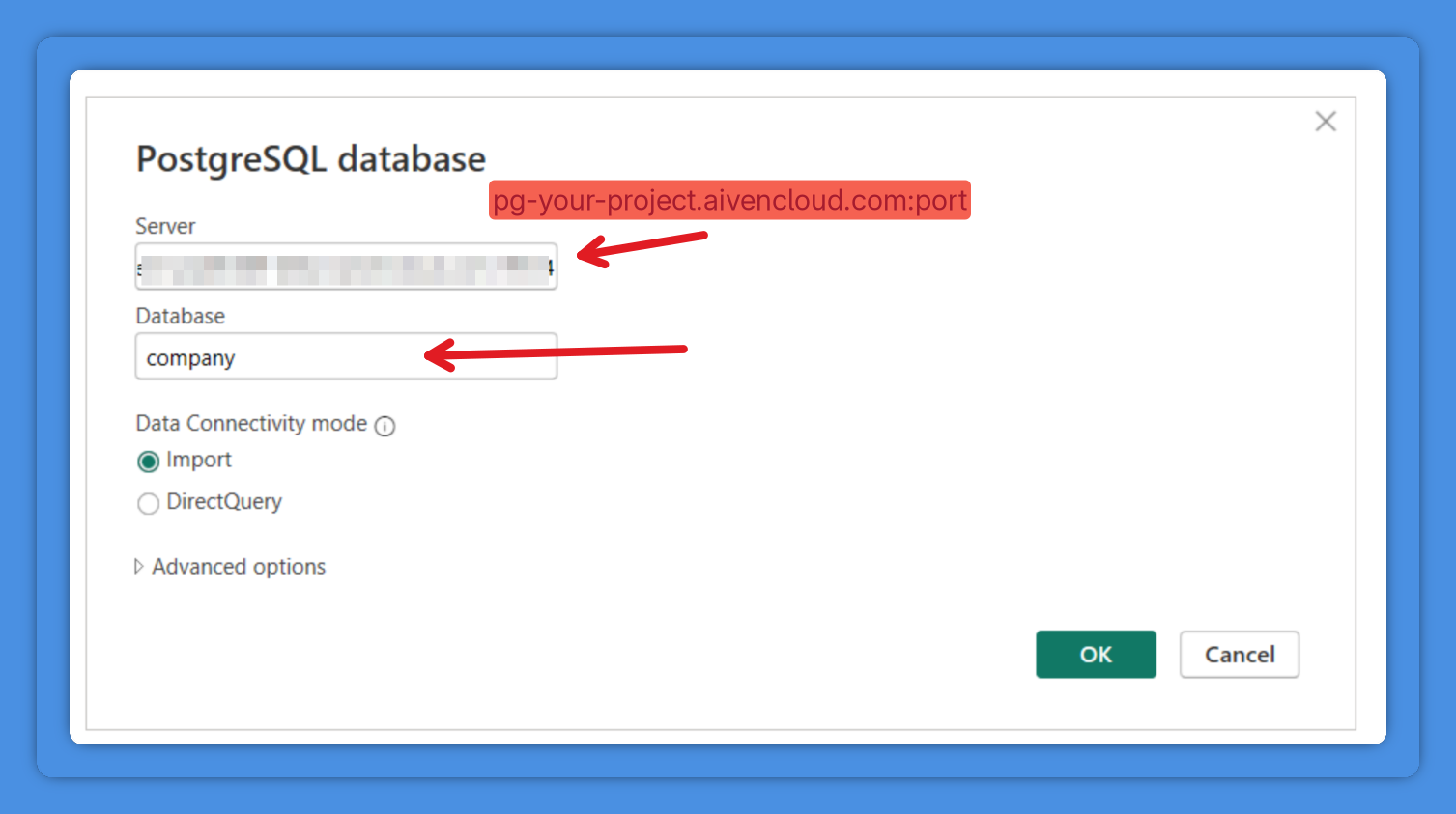
In the **Connection** window, enter the following details from the Aiven dashboard:
- **Server:** `pg_12345-user.aivencloud.com:19534`
- **Database name:** `company`
Click **OK**.
---
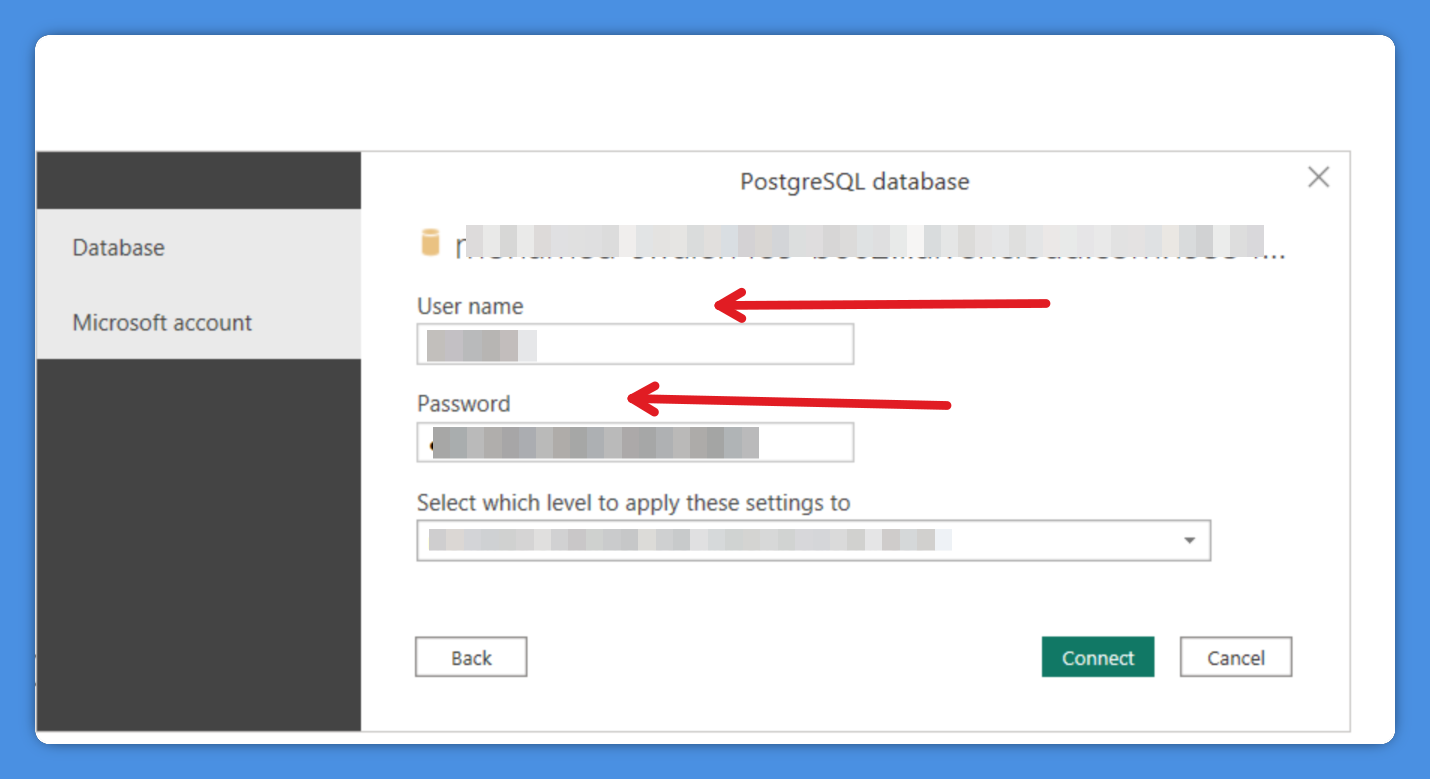
Power BI will then prompt you for authentication.
Enter:
- **Username**
- **Password**
Select **Database authentication**, then click **Connect**.
---
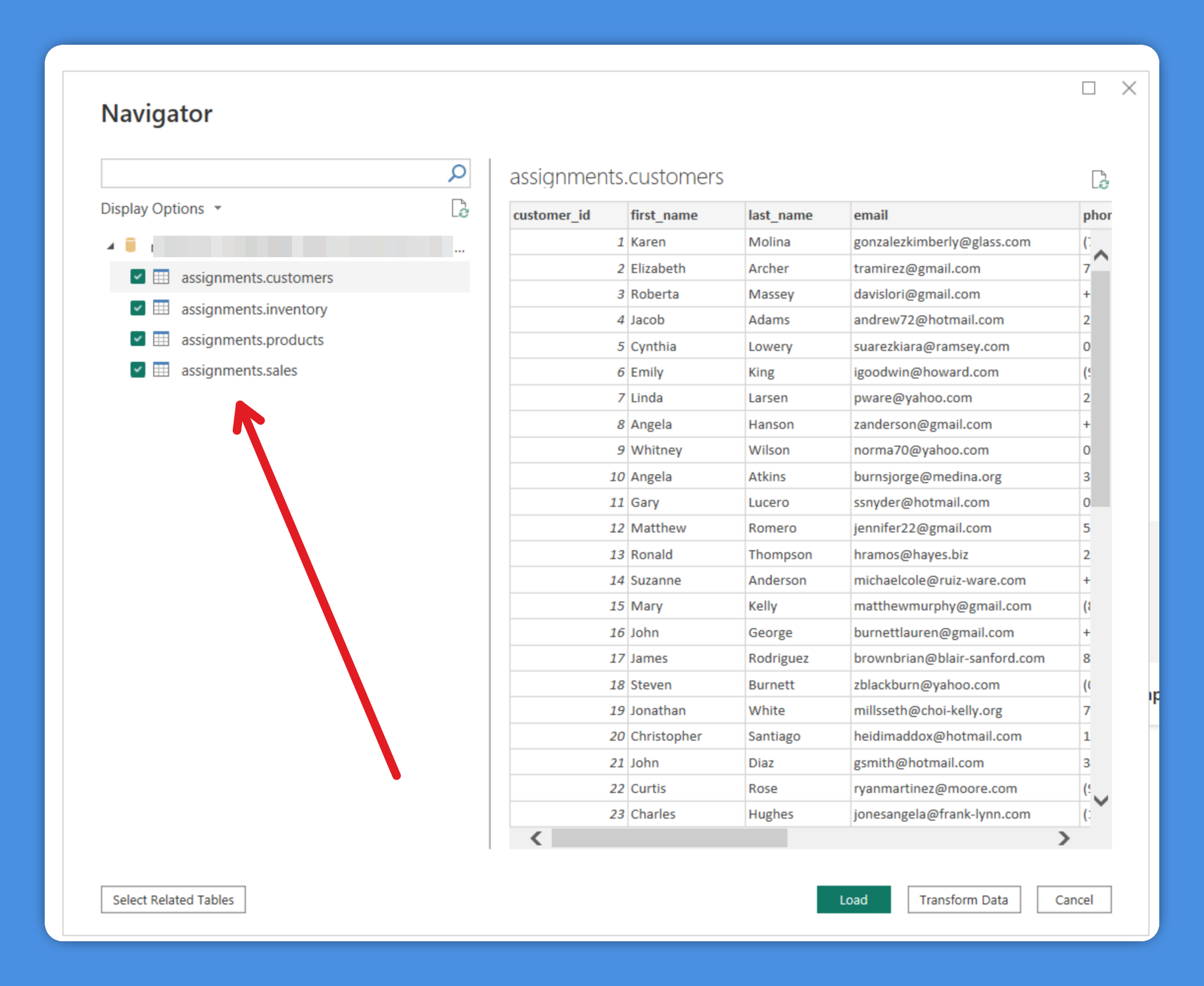
Because the CA certificate was installed earlier, Windows already trusts the Aiven server, allowing Power BI to establish a secure SSL connection automatically.
Once the connection succeeds, the **Navigator** window will appear, showing the available tables in your database—ready for you to select and load.