
구글 포토 편집 도구로 사진을 자연스럽게 돋보이게 하는 방법
 Taylor Kerns / Android Authority
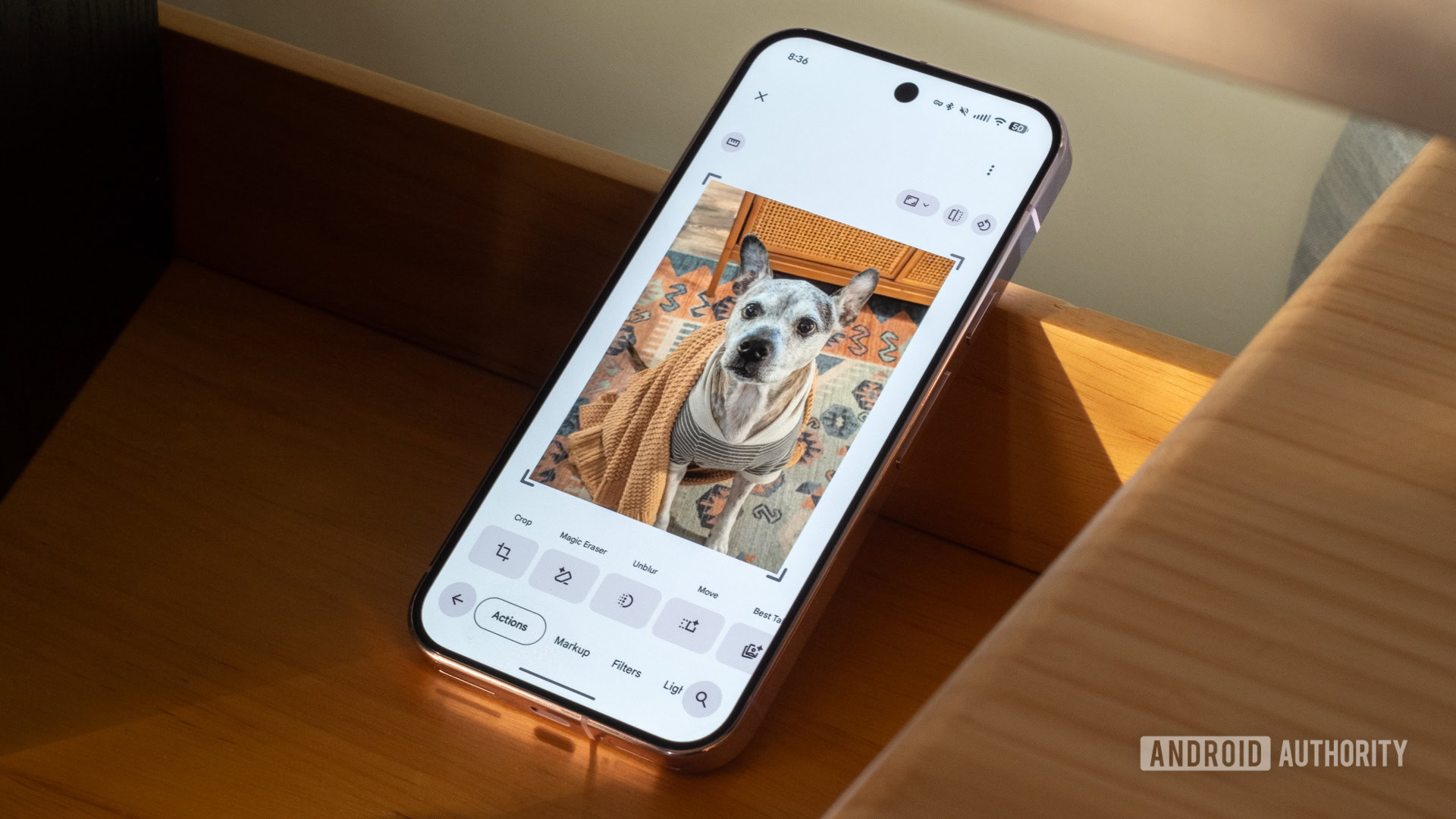
Google One 플랜을 **구독하는 주요 이유**는 바로 Google Photos 때문입니다 — 그리고 여기서 말하는 건 미디어용 추가 저장 공간이 아니라, 사진에서 제공되는 AI 기반 스마트 도구들입니다. 충분한 저장 용량도 좋은 장점이지만, 저는 Photos에서 Google One이 열어주는 흥미로운 AI 도구들을 특히 좋아합니다. 사용하기 쉬운 인터페이스와 접근성 덕분에 Android와 iPhone 모두에서 기본 사진 관리 도구가 되었습니다.
인스타그램에 올리기 전에 이미지를 손볼 일이 생기면, 저는 본능적으로 Google Photos 를 열어 AI와 수동 편집 도구들을 마음껏 사용합니다. 여러 해 동안 저는 사진을 과하게 가공하지 않으면서 인스타그램에 바로 올릴 수 있게 만드는 워크플로우를 찾아냈고, 이제 그 비법을 모두 공개합니다.
AI 편집이 과하면 안 되는 선은?
2표
무거운 작업을 AI에 맡기기
 Taylor Kerns / Android Authority
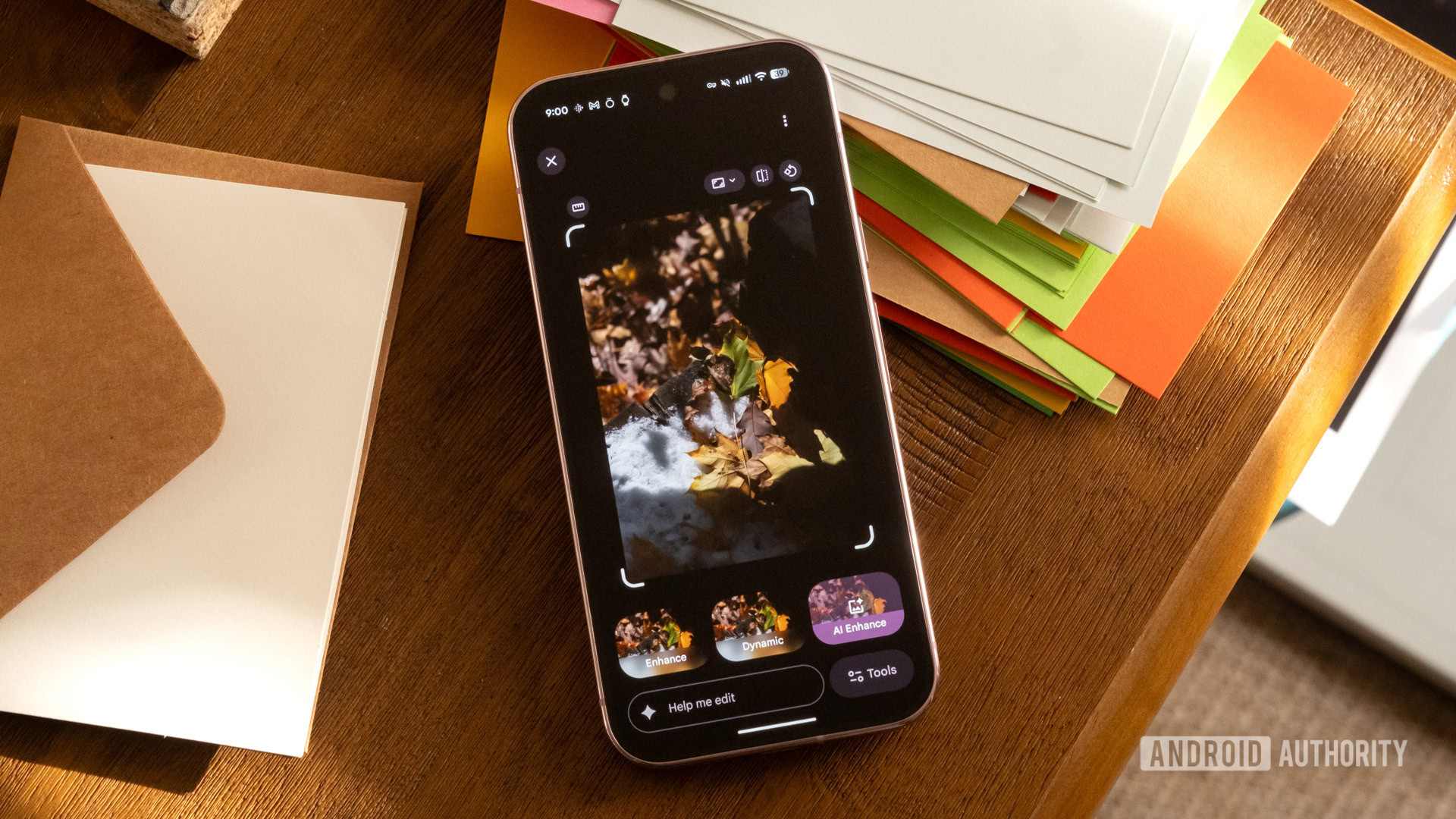
첫 번째 팁은 가장 기본적인 것부터 시작합니다: Google Photos의 AI 도구를 활용하라. 여기서 말하는 건 새로운 Ask Photos 기능 이 아니라, 편집 버튼을 누른 뒤 첫 화면에 바로 나타나는 ‘Enhance’와 ‘Dynamic’ 도구입니다. 이 두 도구는 제가 기억하는 한 언제부터든 존재했으며, 최종 이미지가 어떻게 나올지 정확히 모를 때 좋은 출발점이 됩니다.
‘Dynamic’은 약간 어두운 사진에 특히 유용합니다. 전체 밝기를 크게 끌어올려 주지만, 이미 충분히 밝은 사진에는 적합하지 않을 수 있습니다. ‘Enhance’는 그 중간 정도로, 그림자나 어두운 부분을 강제로 밝게 만들지는 않아 자연스러운 느낌을 유지합니다.
가끔은 두 도구 모두 별다른 도움이 되지 않을 때도 있지만, 그럴 땐 보통 바로 수동 편집으로 넘어갑니다 — 다만 Google Photos의 실제 생성형 AI 기능을 살짝 만져 보는 경우는 제외하고요.
매직 이레이저(Magic Eraser)로 구조하기
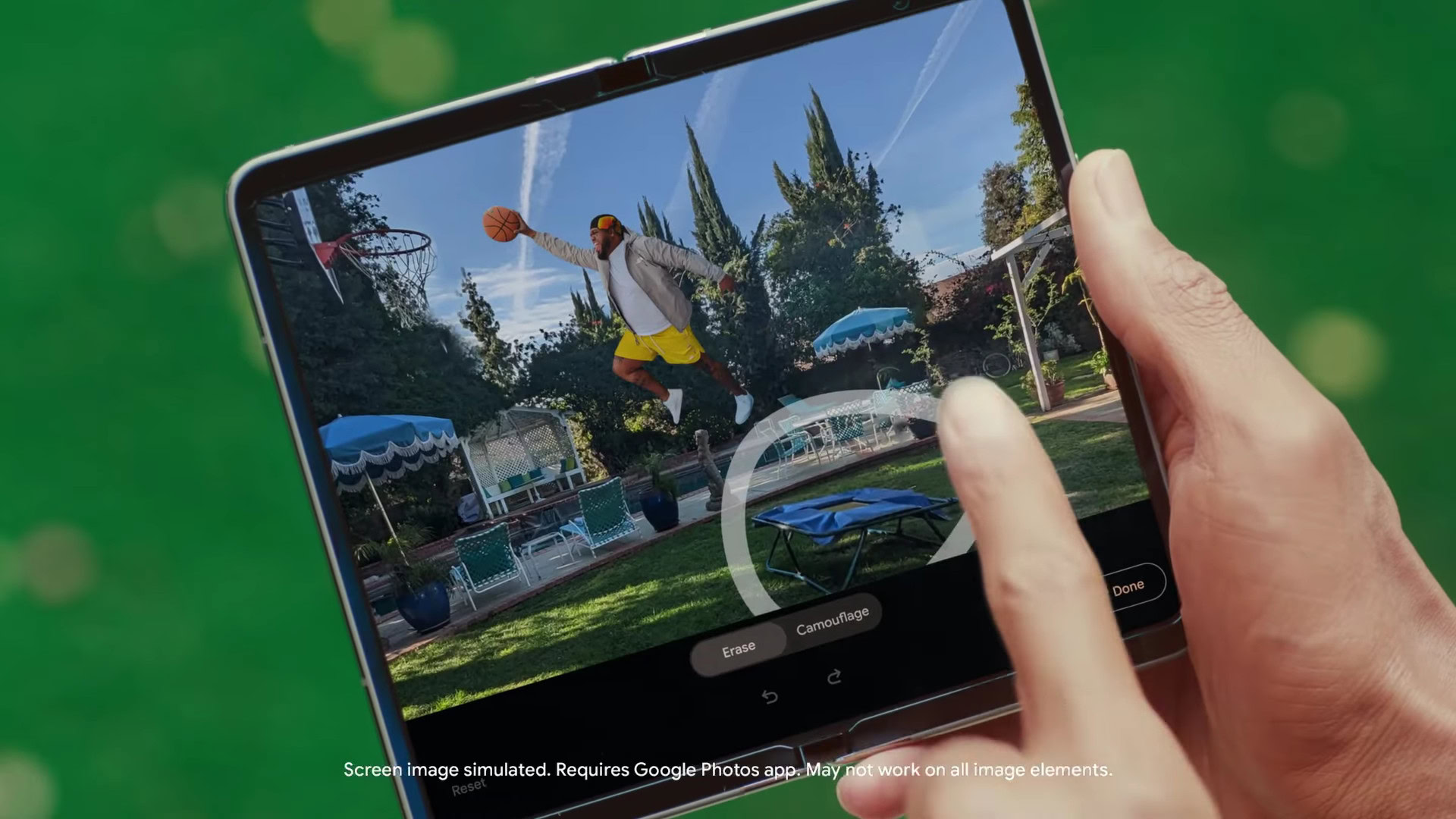 사진 편집은 실제로 사진을 클릭하기 전부터 시작됩니다. 노출을 맞추고, 피사체를 올바르게 구도 잡고, 좋은 조명을 찾고, 장면을 설정한 뒤—셔터 버튼을 누르는 순간—누군가가 완벽해 보이던 샷을 방해합니다.
예전엔 이런 상황이 짜증 나서 방해 요소를 없애고 다시 촬영하려고 했지만, 이제는 Google Photos 덕분에 조금은 여유를 가질 수 있게 되었습니다. 프레임 안에 원하지 않는 작은 요소가 있으면 깨끗하게(대부분) 제거할 수 있다는 걸 알고 있거든요.
현실과 동떨어진 이미지를 만들기 위해 AI를 남용하는 것은 결코 옹호하고 싶지 않습니다. 하지만 과거 포토샵이 사소한 결점이나 원치 않는 물체를 정리해 주던 것처럼, Magic Eraser 도 훨씬 적은 노력으로 같은 일을 해줍니다. AI 덕분에 주변 디테일—반사와 그림자까지—을 처리하는 능력이 크게 향상되었습니다.
이미지를 정리하고 나면 저는 가장 좋아하는 단계인 수동 조정으로 넘어갑니다.
나만의 수동 편집 루틴
사진이 인스타그램 피드에서 눈에 띄게 하면서도 인위적으로 보이지 않게 하고 싶습니다. 슬라이더를 얼마나 움직일지, 어떤 옵션을 건드릴지에 대해 매우 신중합니다. 몇 포인트 차이만으로도 사진이 전혀 다른 느낌이 될 수 있기 때문이죠.
먼저 밝기를 올리는 것으로 시작합니다. 밝기는 최종 이미지가 어떻게 나올지에 대한 기본 토대가 됩니다. 몇 단계만 올려도 큰 차이를 만들 수 있습니다. 다만 전체 밝기를 높이면 일부 영역이 과도하게 밝아질 수 있는데, 이때 ‘White Point’를 사용해 밝은 부분의 디테일을 회복합니다.
다음으로 약간의 대비를 줍니다. 대비가 있으면 색상이 살아나고, 사진이 씁쓸해 보이는 느낌을 방지할 수 있습니다. 다만 과하게 적용하지 않도록 주의합니다. 필요하면 추가된 대비를 보완하기 위해 그림자를 살짝 올려 주면 거의 항상 효과가 좋습니다.
차가운 느낌보다는 피사체가 촬영 당시 가지고 있던 따뜻함을 그대로 전달하고 싶습니다. 약간의 온기를 더하면 사진이 더 인간적이고 공감 가게 됩니다—누구에게 공유하든 마찬가지죠.
마지막으로 Google Photos 안에 숨겨진 보석, Skin Tone이 있습니다. 사진을 돋보이게 하고 싶을 때 사용하면 좋은 옵션입니다. 인물이 없더라도 저는 종종 Skin Tone을 약간 올리는데, 보통 15포인트를 넘기지 않게 제한합니다. 어느 순간부터인지 사진에 딱 맞는 활기를 더해 주는 마법 같은 효과가 있습니다. 한 번 써보면 제가 말하는 느낌을 바로 이해하게 될 겁니다.
Google Photos에는 **몇 가지 편집 도구**가 있는데, 저는 절대 건드리지 않는 것이 있습니다.
절대 건드리지 않을 설정
 Ryan Haines / Android Authority
Pixel 폰의 인물 사진에서는 종종 가짜처럼 보이는 블러 효과 가 적용됩니다. Google은 포스트 프로세싱 단계에서도 동일한 방식의 인물 블러를 적용하는 듯합니다.
이 기능은 이미 제 근육 기억에서 사라졌을 정도로 무시하고 있습니다. 결과가 여러 번 실망스러웠기 때문이죠. Google Photos가 추가하는 블러는 피사체 뒤에 얇은 판이 붙어 있는 듯한 느낌을 주어, 원래 괜찮았던 사진을 저품질 모조품처럼 보이게 합니다.
Google Photos가 추가하는 블러는 원래 괜찮았던 사진을 저품질 모조품처럼 보이게 합니다.
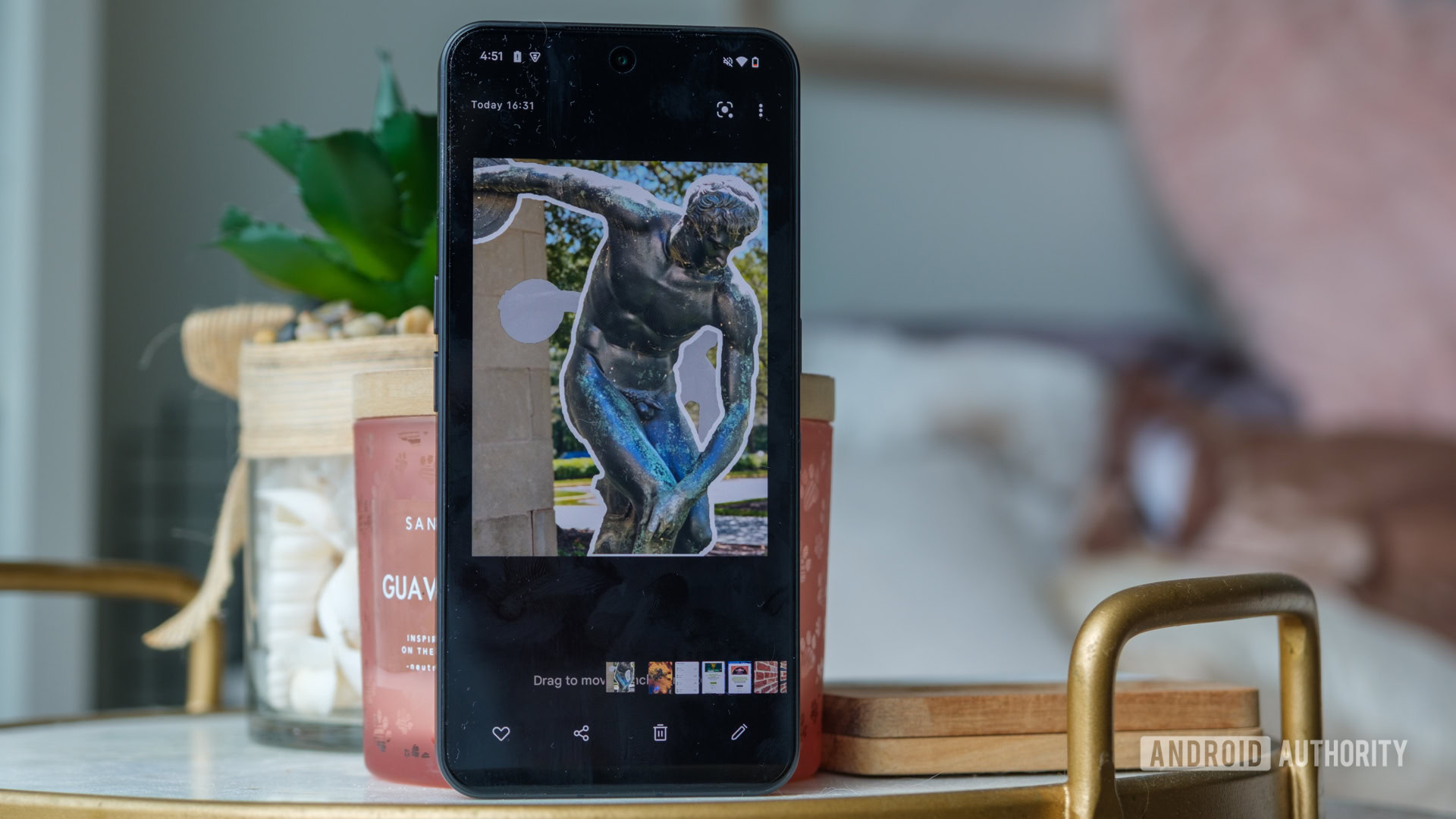
또 하나는 Move라는 도구입니다. AI 기반으로 사진 안의 요소를 재배치할 수 있지만, 저는 여기서 선을 긋습니다. 원하지 않는 작은 물체를 제거하는 것은 괜찮지만, 원래 없던 요소를 이동하거나 추가하는 것은 저에게는 가짜 같은 느낌을 줍니다. 저는 절대 사용하지 않으며, 권장하지도 않습니다.
보너스: Snapseed
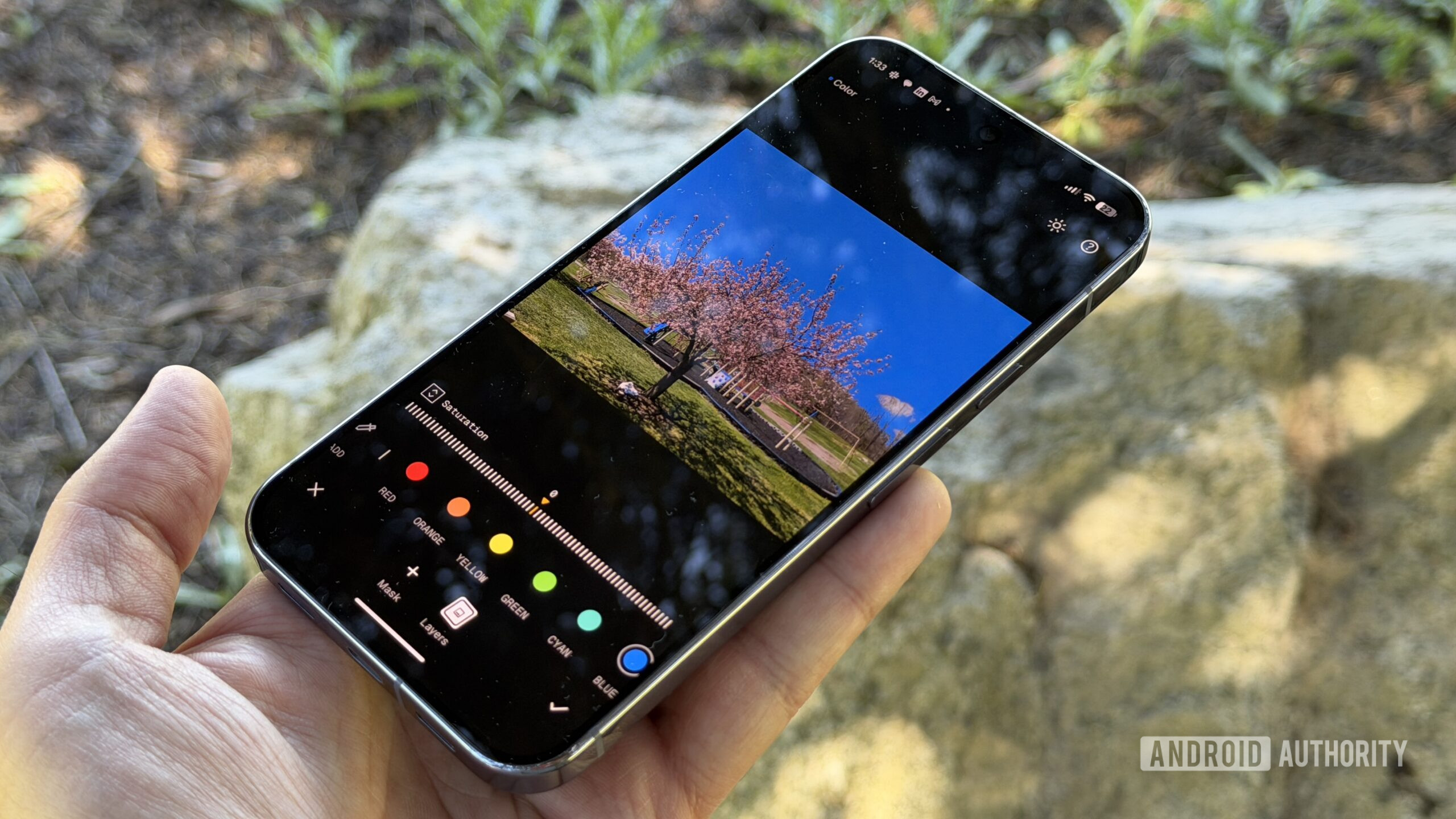 Stephen Radochia / Android Authority
Google Photos는 More 섹션에서 편집한 사진을 Snapseed로 넘겨 추가 조정을 할 수 있도록 권장합니다. Snapseed는 Google이 소유하고 있으며, 최근 대대적인 시각적 리프레시 를 받아 사용성이 크게 향상되었습니다. 저는 보통 Google Photos에서 기본 보