
분석가가 복잡한 데이터, DAX 및 대시보드를 Power BI를 사용해 실행으로 전환하는 방법
Source: Dev.to
번역을 진행하려면 원본 텍스트(마크다운 형식 포함)를 제공해 주시겠어요?
텍스트를 주시면 요청하신 대로 한국어로 번역하고, 코드 블록·URL·링크 등은 그대로 유지하겠습니다.
소개
Power BI는 분석가가 복잡한 데이터를 명확한 인사이트로 전환하여 실제 비즈니스 의사결정을 지원하도록 돕습니다.
주요 활동 포함
- 데이터 정리 – 중복 제거, 오류 수정, 형식 표준화.
- DAX 사용 – 분석 및 계산.
- 대시보드 구축 – 결과 시각화.
Power BI 보기
- 테이블 보기
- 보고서 보기
- 모델 보기

지저분한 데이터 → 의미 있는 데이터
현실 세계의 데이터는 거의 완벽하지 않습니다. 여러 출처에서 온 데이터일 수도 있고, 누락된 열이 있거나 값이 일관되지 않을 수도 있습니다(예: 국가 이름이 다르게 표기되거나, 매출 필드가 비어 있는 경우).
Power BI와 Power Query를 사용하면 분석가는 다음을 수행할 수 있습니다:
- 중복 제거.
- 오류 수정.
- 형식 표준화.
품질이 낮은 데이터는 잘못된 인사이트와 부정확한 비즈니스 의사결정을 초래합니다. 깨끗한 데이터는 분석을 위한 신뢰할 수 있는 기반을 제공합니다.
아래는 원시 데이터 세트를 Power Query와 DAX 계산 열을 사용해 정제된, 분석 준비가 된 모델로 변환한 예시입니다.


DAX Functions to Answer Business Questions
데이터가 준비된 후, DAX(Data Analysis Expressions)를 사용하여 실제 비즈니스 질문에 답하는 계산을 만듭니다. 이러한 계산은 일반적으로 측정값(measures) 으로 정의됩니다.
Common DAX Measures
Total – 열의 전체 개수 또는 합계를 반환합니다.

Average – 평균값을 계산합니다(예: 평균 매출).

Other useful functions
SUMX/SUMIFAVERAGEX/AVERAGEIFMEDIANIF/SWITCH- 날짜 함수(
YEAR,MONTH,DATESYTD등)
이러한 측정값은 차트, 테이블 및 기타 시각화를 사용하여 Report view에 표시됩니다.

DAX 함수는 추세를 추적하고, 이상치를 식별하며, 잠재적인 문제를 조기에 발견하는 데 도움이 됩니다.
대시보드
대시보드는 데이터에서 도출된 인사이트를 간결하고 스토리텔링 형식으로 제시합니다. Power BI 차트, 테이블, KPI를 결합하여 빠른 의사결정을 가능하게 합니다.
KPI

차트

테이블
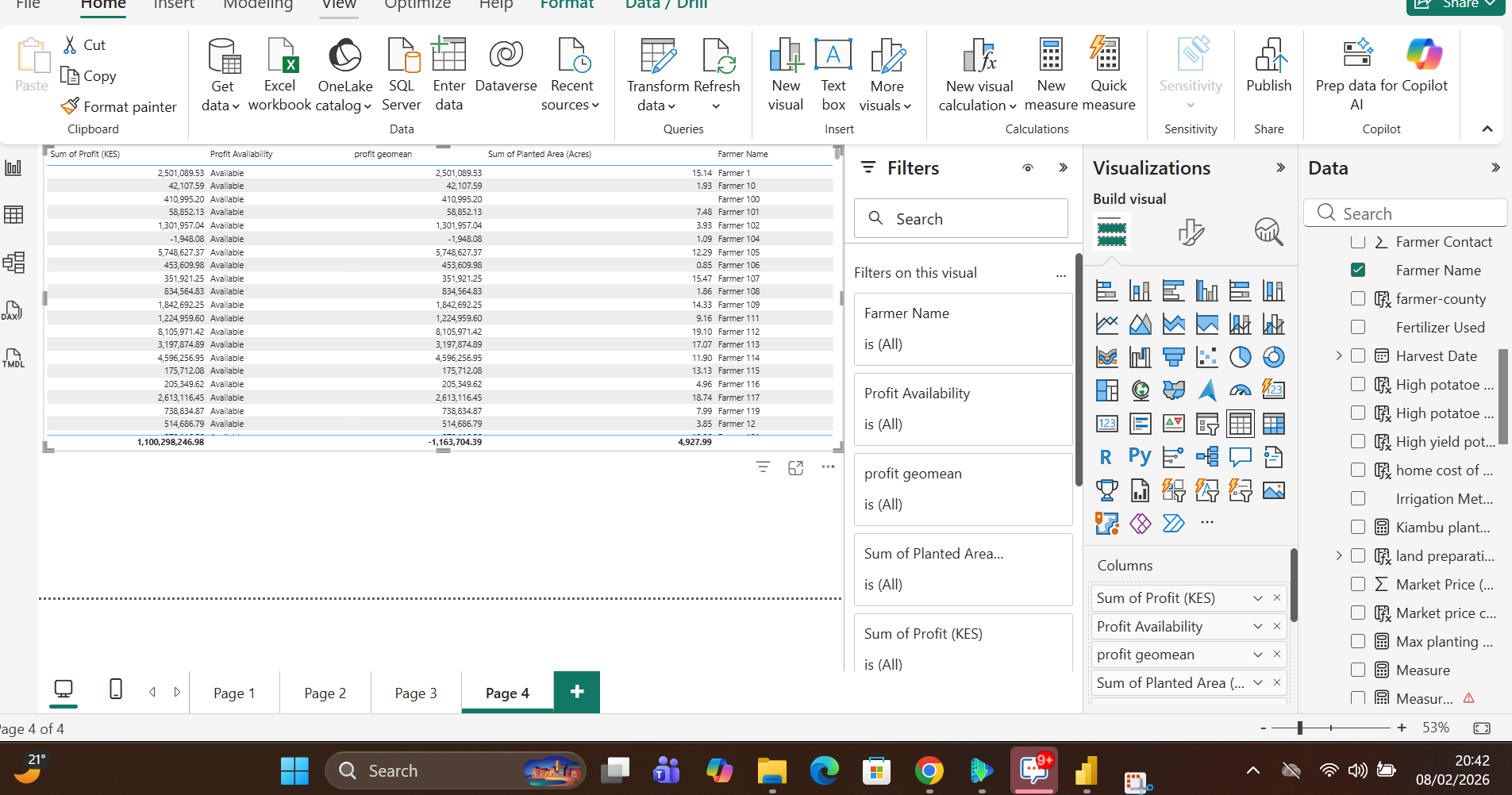
Power BI는 원시 데이터와 실제 행동 사이의 격차를 메우는 데 도움을 줍니다. 지저분한 데이터를 정리하고, DAX를 사용해 의미 있는 계산을 만들며, 직관적인 대시보드를 구축함으로써 분석가는 조직이 더 스마트한 결정을 내릴 수 있도록 합니다.