
HomeKit Weekly: Airversa QliQ가 충전식 Thread 스마트 버튼을 Apple Home에 도입
Source: 9to5Mac

개요
스마트 버튼은 Apple Home 생태계에서 매우 흔해졌지만, 모든 요구 사항을 충족하는 제품을 찾는 일은 여전히 놀라울 정도로 어려울 때가 있습니다. 새로운 Airversa QliQ은 대부분의 스마트 스위치에 대한 저의 가장 큰 불만 두 가지를 해결한다는 점에서 즉시 눈길을 끌었습니다: Bluetooth 대신 Thread 연결을 사용하고, 일회용 코인 배터리를 없애고 충전식 배터리를 채택했습니다. 이 제품이 제공하는 기능을 자세히 살펴보고, 프리미엄 하드웨어가 구매를 정당화하는지 확인해 보겠습니다.
HomeKit Weekly는 스마트 홈 액세서리, 자동화 팁과 트릭, 그리고 Apple의 스마트 홈 프레임워크와 관련된 모든 것을 다루는 시리즈입니다.
핵심적으로, Airversa QliQ는 3개의 버튼으로 구성된 컨트롤러이며, 단일 클릭, 더블 클릭, 길게 누르기 동작을 통해 최대 아홉 개의 자동화를 트리거할 수 있습니다. 이를 통해 간단한 조명 토글부터 커튼을 열고, 조명을 켜며, 음악을 재생하는 복합적인 아침 씬까지 다양한 상황을 유연하게 제어할 수 있습니다. 하지만 이 장치를 비용 대비 가치 있게 만드는 진짜 요소는 바로 연결성 및 버튼 주변의 접근성 기능입니다.
기술 사양
- 배터리 및 전원: 내장형 충전식 배터리로 한 번 충전 시 최대 두 달 사용 가능. 하단에 USB‑C 포트가 있으며, 배터리가 방전되면 빨간색 LED 표시등이 켜집니다.
- 연결성: Thread를 통해 동작합니다. Thread를 지원하는 Apple Home 허브(Apple TV 또는 HomePod mini)가 필요합니다.
- 디자인 및 사용성: 세 개의 버튼이 단일 클릭, 더블 클릭, 길게 누르기 동작을 지원합니다. 촉각 및 청각 피드백을 제공하며, 각 누름마다 약간의 진동과 비프음이 발생합니다.
- 마운트: 자석식 벽판이 포함되어 있어 자석이 붙는 모든 표면에 손쉽게 부착할 수 있습니다.
설정 방법
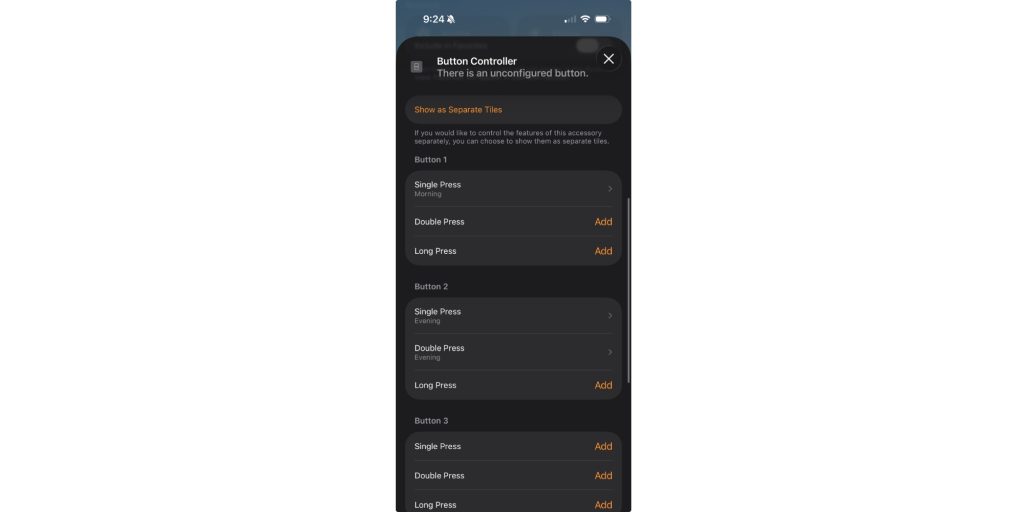
이 버튼은 Thread 기반 HomeKit을 사용하므로 설정이 매우 간단하고 빠릅니다. 타사 앱이나 별도 계정이 필요하지 않습니다. Apple Home 앱에서 HomeKit 코드를 스캔하고, 기기를 방에 할당한 뒤 버튼을 프로그래밍하면 됩니다. Airversa는 비프음이나 진동을 비활성화하는 등 기능을 맞춤 설정할 수 있는 선택적 앱을 제공합니다.
활용 아이디어
하나의 리모컨에 아홉 개의 서로 다른 트리거가 있으면 Apple Home에서 가능한 시나리오가 크게 늘어납니다. 자석판을 현관문 옆에 부착하고, 상단 버튼을 길게 눌러 “집에 도착” 씬을 실행하면 현관 조명이 켜지고 온도가 설정됩니다.
저는 이 버튼을 매우 구체적인 환경 제어에 활용하는 것을 좋아합니다. 예를 들어, 가운데 버튼을 눌러 독서 씬을 트리거하면 책을 읽기 위해 안락 의자에 앉을 때 램프가 어두워집니다(현재 이 제품). 또한 침대 옆에 두어 야간 버튼을 눌러 침실 씬을 활성화하면 문이 잠기고, 알람 시스템이 작동하며, 집 전체 조명이 꺼지고, 온도가 낮아집니다.
Airversa QliQ 정리
지난 몇 주간 사용해 본 결과, Airversa QliQ는 훌륭한 Apple Home 리모컨으로서 충분히 가치가 있음을 확인했습니다. 일회용 배터리를 없애고 USB‑C 충전식 배터리를 채택한 점이 뛰어나며, Thread 연결 덕분에 자동화 실행이 빠릅니다. 버튼의 피드백과 진동 역시 환영할 만한 요소입니다.
Airversa QliQ는 단품 또는 2팩으로 직접 Amazon에서 구매할 수 있습니다.
FTC: 우리는 수익을 창출하는 자동 제휴 링크를 사용합니다. More.