
Google Pixels에 내가 몇 달 동안 원하던 음성 사서함 기능이 추가됐어요 — 사용 방법
Source: Android Authority
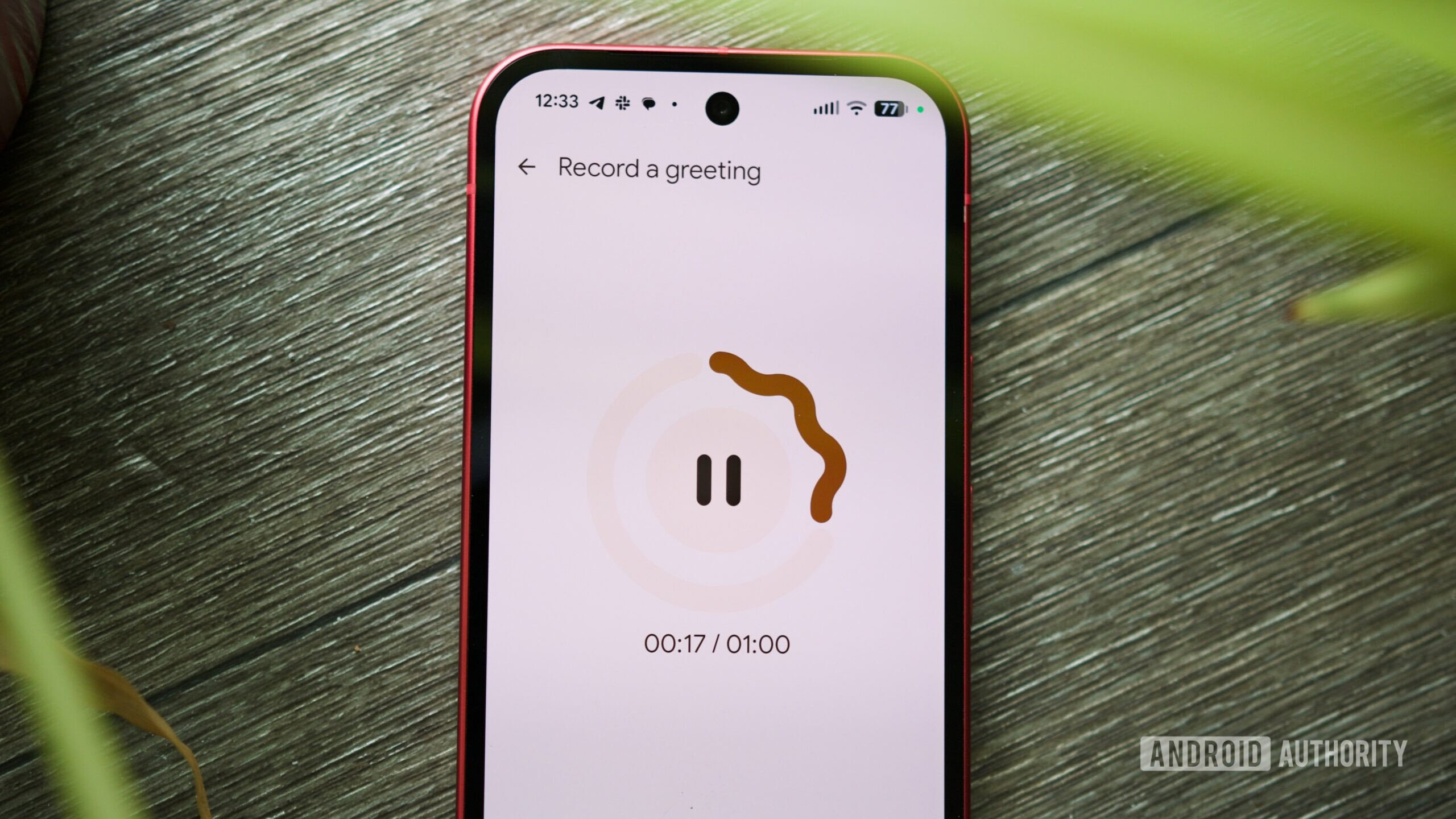
Pixel 10 시리즈에 지난 8월 처음 등장한 이후, Take a Message는 빠르게 내가 가장 좋아하는 최신 Pixel 기능 중 하나가 되었습니다. 기본적으로 구글이 현대적으로 재해석한 음성 사서함인 Take a Message는 부재중 전화를 대신 받아주고, 실시간 전사를 보여주며, 전사 내용을 전화 앱 홈 화면에서 쉽게 읽을 수 있게 해줍니다. 정말 훌륭합니다.
하지만 이 기능에는 하나의 문제가 있었습니다. Take a Message는 “전화를 받지 못했습니다. 톤이 울린 뒤에 메시지를 남겨 주세요.”라는 표준 인사말만 제공했으며, 사용자 지정 인사말을 만들 옵션이 없었습니다. 다행히 이제는 그 문제가 해결되었습니다.
Take a Message 사용자 지정 인사말에 접근하려면 필요한 것
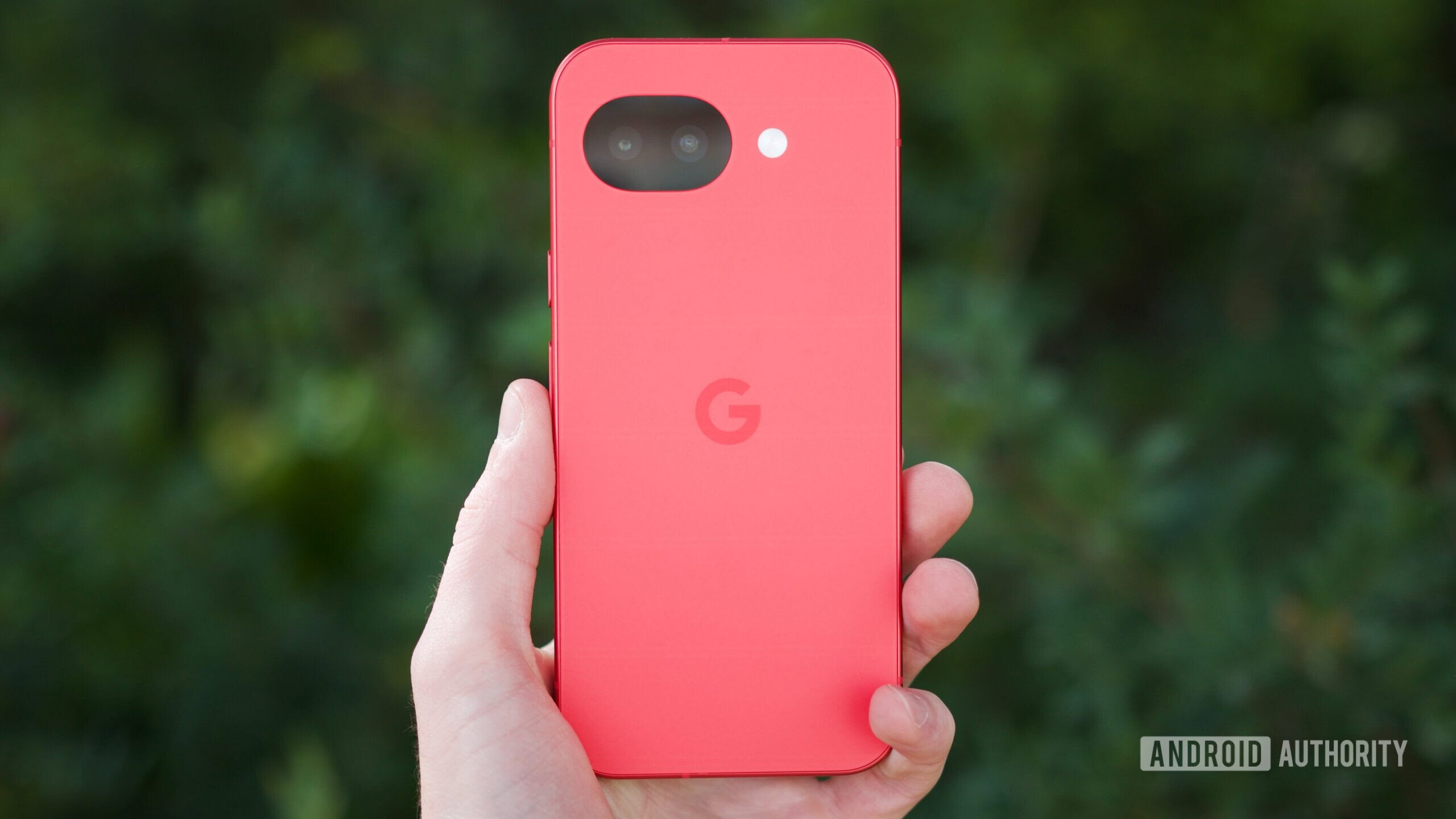
우선, Take a Message를 지원하는 Pixel 폰이 필요합니다. 2026년 4월 현재, 이는 Pixel 6 이상이어야 합니다. 전체 목록은 다음과 같습니다:
- Pixel 6 / 6 Pro
- Pixel 6a
- Pixel 7 / 7 Pro
- Pixel 7a
- Pixel Fold
- Pixel 8 / 8 Pro
- Pixel 8a
- Pixel 9 / 9 Pro / 9 Pro XL / 9 Pro Fold
- Pixel 9a
- Pixel 10 / 10 Pro / 10 Pro XL / 10 Pro Fold
- Pixel 10a
다음으로, 최신 버전의 Google Phone 앱이 필요합니다. 사용자 지정 Take a Message 인사말은 버전 217의 Google Phone 베타에서 처음 발견되었으며 (버전 216에서도 실시간으로 보고되었습니다). 글 작성 시점에 사용자 지정 인사말은 베타 버전에서만 제공되는 것으로 보입니다. 아직 베타에 참여하지 않았다면, 무료로 베타에 참여할 수 있습니다.
호환 가능한 Pixel을 보유하고, Google Phone 베타에 참여했으며, 앱을 최신 버전으로 업데이트했다면 이제 시작할 준비가 된 것입니다.
사용자 지정 Take a Message 인사말 만들기
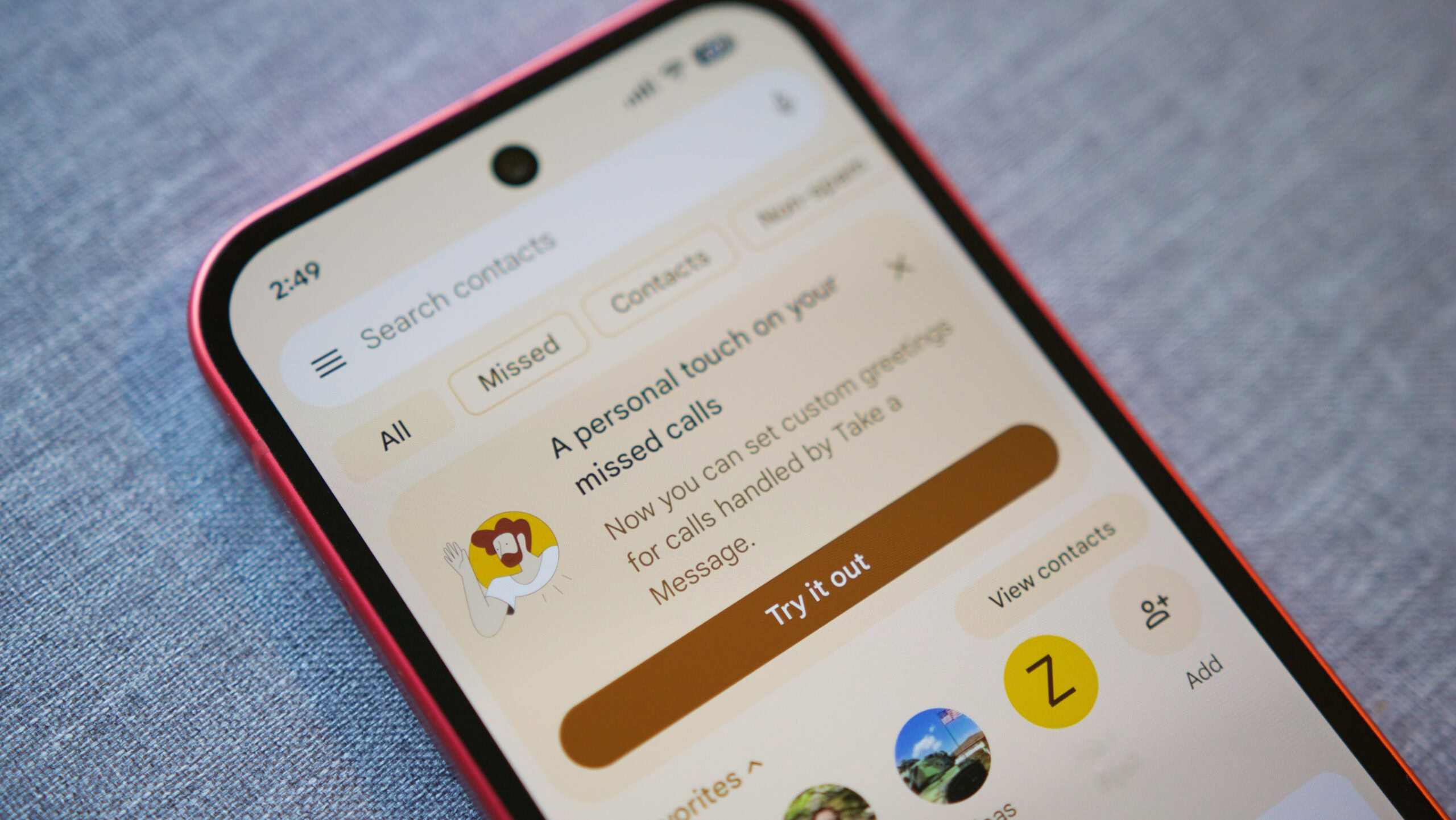
위의 모든 조건을 충족했다면, 전화 앱 상단에 Take a Message 팝업이 표시될 것입니다(위 사진 참조). Try it out을 탭하면 사용자 지정 인사말 설정 과정을 안내받게 됩니다.
팝업이 보이지 않거나 실수로 닫았다면, 다음 단계에 따라 사용자 지정 Take a Message 인사말을 찾을 수 있습니다:
- 전화 앱 왼쪽 상단의 세 줄 아이콘을 탭합니다.
- Settings를 탭합니다.
- Take a Message를 탭합니다.
- Manage greetings를 탭합니다.
팝업이든 설정 경로이든 인사말 페이지에서는 상단에 “Standard greeting”(기본 인사말)이 표시됩니다. 직접 인사말을 녹음하려면:
- 페이지 하단 근처에 있는 원형 마이크 버튼을 탭합니다.
- 3초 카운트다운이 나타난 뒤 녹음이 시작됩니다.
- 최대 1분까지 녹음할 수 있습니다.
- 언제든 일시정지 버튼을 눌러 녹음을 멈추고, 다시 눌러 중단한 지점부터 이어서 녹음할 수 있습니다.
- 일시정지 상태에서 Restart를 눌러 처음부터 다시 시작하거나 Save를 눌러 녹음을 저장합니다.
여러 개의 사용자 지정 인사말을 저장해 두고 필요에 따라 자유롭게 교체할 수 있습니다. 사용자 지정 인사말 옆의 세 점 아이콘을 탭하면 기본 인사말로 설정, 이름 변경, 삭제 등의 옵션이 나타납니다.
이것으로 모두 완료됩니다! 원래 Take a Message에 처음부터 포함되었으면 좋았겠지만, 이제 실제로 사용할 수 있게 되어 정말 기쁩니다.