
Gmail 정리: 2,341개의 읽지 않은 이메일을 세 단계만에 Inbox Zero로 만들기
Source: Android Authority

Edgar Cervantes / Android Authority
2,000개가 넘는 읽지 않은 이메일, 관심 없는 수십 개의 뉴스레터 구독, 그리고 Gmail 기본 카테고리 전반에 흩어져 있는 메시지들—이 모든 혼란을 정리할 시스템이 전혀 없다는 것이 바로 내 Gmail 사용 이야기를 요약한다. 이제는 충분히 지쳤다. 변화를 위해 디지털 대청소를 하기로 결심했다.
내가 어떻게 Gmail 계정을 이렇게 엉망으로 만들었는지는 자세히 말하지 않겠다—인정하는 것만으로도 부끄럽다. 하지만 여러분 중 많은 이들이 같은 상황에 처해 있다고 생각해서, 나는 거대한 Gmail을 정리하고 Inbox Zero 시스템을 구현해 스트레스를 없애고 미소를 짓게 만든 경험을 공유하고 싶다.
지금 당신의 받은 편지함에 읽지 않은 이메일이 몇 개 있나요?
358표
Step One: Goodbye Forever

Andy Walker / Android Authority
나는 매일 홍보 메일이 폭풍처럼 쏟아지는 것을 경험하고 있는데, 대부분은 내 자신의 행동 때문이었다. 수년 동안 나는 “뉴스레터를 원하지 않아요” 옵션을 클릭하지 않은 채 수많은 온라인 서비스에 가입해 왔다.
그 뉴스레터들은 Gmail의 Promotions 탭에 쌓여 있었다. 나는 이것이 디지털 대청소를 시작하기에 완벽한 장소라고 생각하고, 소매를 걷어붙이고 작업에 착수했다.
왜 대량 구독 해지 도구를 사용하지 않았는가
대량 구독 해지를 도와주는 서비스는 많이 있지만, 신뢰할 수 있는 서비스는 대부분 유료 구독을 요구한다. 나는 직접 수작업으로 진행하기를 원했으며(그리고 발견했듯이 Gemini는 나를 도와줄 수 없었다 — Android Authority 기사 참고).
나의 전략
- Promotions 탭으로 전환하고 읽지 않은 메시지만 필터링한다.
- 읽지 않은 모든 뉴스레터를 “중요하지 않음”으로 간주한다.
- 각 이메일을 열고 Gmail이 메시지 바로 위에 표시하는 Unsubscribe 링크를 클릭한다.
- 대부분의 발송자는 Gmail이 자체적으로 구독 해지를 처리한다.
- 일부는 발송자의 웹사이트로 리디렉션되지만, 절차는 여전히 간단하다.
- 구독 해지를 완료한 즉시 해당 이메일을 삭제한다.
결과
- Gmail의 기본 구독 해지 버튼 덕분에 많은 시간을 절약할 수 있었다.
- 약 20분 안에 대부분의 뉴스레터를 정리했으며, 구독당 평균 10초 정도 걸렸다.
- 왜 이렇게 오래 미뤄왔는지 이제는 명확히 이해하게 되었다.
이제 Promotions 탭이 훨씬 깔끔해졌고, 원치 않는 뉴스레터에 더 이상 시달리지 않는다.
Source: …
Step Two: Delete, and Delete Again (and Then Again)
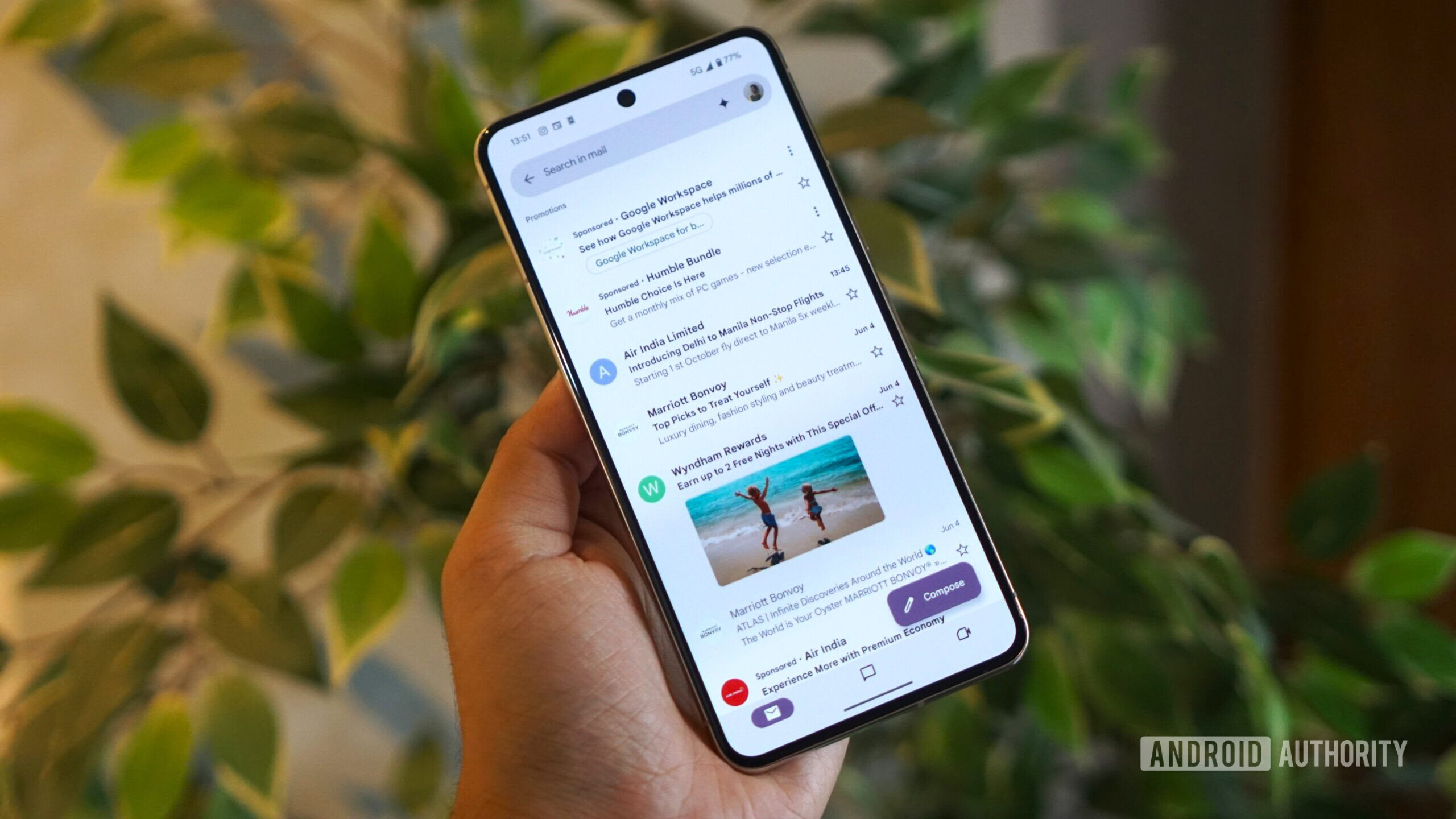
이제 무서운 단계, 즉 쓰레기를 비우는 단계입니다. 이메일을 하나씩 삭제하는 것은 매우 느리고, 특히 수천 개가 있을 때는 고통스럽습니다. 대량 삭제가 더 합리적이지만, 실수로 중요한 메시지—예를 들어 의사나 회계사의 메모—를 지울까 봐 걱정되었습니다.
다행히도 대부분의 메시지는 읽지 않은 상태였습니다. 몇 달(혹은 몇 년) 동안 열어보지 않았으니, 보관할 가치가 없다고 판단했습니다. Gmail은 이를 쉽게 해줍니다:
- 검색창에
is:unread를 입력합니다. - 전체 읽지 않은 메시지를 선택합니다.
- 삭제를 클릭합니다.
Result: 한 번의 클릭으로 수천 개의 이메일이 사라졌고, 드디어 받은편지함을 장악하고 있다는 느낌이 들었습니다.
하지만 이것은 시작에 불과했습니다. 나머지 메일도 정리해야 했습니다.
1. Social Tab
Reddit, LinkedIn 등 다양한 플랫폼의 알림이 가득했습니다.
- 페이지별(한 번에 100개씩)로 대량 삭제했습니다.
2. Promotions Tab
읽었지만 더 이상 필요하지 않은 뉴스레터를 정리했습니다.
3. Primary Tab
가장 어려운 부분이었습니다. 보관하고 싶은 이메일이 많이 있었기 때문에, 저는:
- 수동으로 스크롤하면서 확인했습니다.
- 더 이상 필요 없는 것은 모두 삭제했습니다.
전체 과정은 몇 시간이 걸렸지만, 그만큼 가치가 있었습니다.
Additional Cleanup
- Drafts: 폴더를 비웠습니다(생각보다 많은 초안이 있었습니다).
- Spam & Trash: 건드리지 않았습니다; Gmail은 30일이 지나면 자동으로 이 폴더들을 비웁니다.
Source: https://www.androidauthority.com/how-to-get-inbox-zero-with-gmail-3528967/
Step Three: Setting up the Inbox Zero System
이미지: Gmail 라벨
Mitja Rutnik / Android Authority
Gmail의 기본 탭(프로모션, 업데이트 등)은 고정되어 있어 이름을 바꾸거나 직접 추가할 수 없습니다. 시스템에 충분히 유연하지 않다고 생각해서 모든 탭을 비활성화했습니다. 이제 모든 메시지가 여러 탭에 흩어지는 대신 Primary 한 페이지에만 표시됩니다.
How to do it
- Settings → Inbox → Categories 로 이동합니다.
- Primary를 제외한 모든 탭의 체크를 해제합니다.
Replicating the “Inbox by Google” philosophy
나는 Inbox by Google가 중단될 때까지 사용했으며, 그 워크플로우를 맞춤 라벨과 필터를 통해 Gmail에 도입하고 싶었습니다.
Labels I created
| 라벨 | 목적 |
|---|---|
| Importante | 항상 답장하는 친구·가족 메일 |
| Invoices | 일정 기간 보관하는 전기·인터넷·통신 요금 청구서 |
| Promo | 실제로 구독하고 싶은 기업 뉴스레터 |
| Shopping | Amazon 주문 확인, 청구서, 배송 현황 |
| Travel & Fun | 호텔 예약, 차량 대여, 탑승권 |
| Random | 필수는 아니지만 참고용으로 보관하는 기타 메일 |
Filters
실제 작업은 필터 설정에서 시작되었습니다. 예를 들어, 나는 모든 공과금 청구 메일(예정된 메일과 이미 받은 메일 모두)을 Invoices 라벨로 바로 이동시키는 필터를 만들었고, 메인 인박스를 건너뛰게 했습니다. 각 라벨마다 비슷한 필터를 만들었고, 새 필터가 추가될 때마다 기본 보기의 메일 수가 줄어들어 결국 zero에 도달했습니다.
Result: Gmail에서 달성한 가장 가까운 Inbox Zero 상태.
이제 중요한 메일(예: 가족이나 휴대폰 사업자)이 도착하면 자동으로 지정된 라벨에 정렬됩니다. 놓치는 메일이 없습니다.
“갑작스러운” 메일이나 원치 않는 프로모션이 기본 보기에 나타나면 즉시 조치를 취합니다:
- 구독 취소 후 삭제, 또는
- 읽고 답장한 뒤 적절한 라벨에 보관.
매일 몇 분씩 기본 보기를 정리하면 혼잡이 다시 쌓이는 것을 방지할 수 있습니다.
Your Turn
이것이 나의 (다소 부끄러운) Gmail 이야기입니다. 여러분은 인박스를 정리하기 위해 특정 시스템을 사용하고 있나요, 아니면 나처럼 읽지 않은 메일에 압도당하고 있나요? 댓글로 알려 주세요.
Follow
우리 커뮤니티의 일원이 되어 주셔서 감사합니다. 댓글을 달기 전에 Comment Policy를 읽어 주세요.