
Virtual Machine Scale Set 시작하기: 실용 가이드
Source: Dev.to


Virtual Machine Scale Set (VMSS)이란?
Virtual Machine Scale Set은 동일한 가상 머신을 여러 대 배포하고 관리할 수 있게 해 주는 리소스입니다.
- 동일한 구성을 가진 다수의 VM을 생성합니다.
- 수요에 따라 수직(스케일 업/다운) 또는 수평(스케일 아웃/인)으로 확장합니다.
- 내장 기능: 로드 밸런싱, 고가용성, 자동 스케일링.
가상 머신 규모 집합 만들기 방법
Azure 포털에서 VMSS를 만드는 방법은 두 가지가 있습니다:
- 검색 및 만들기 – 포털 검색창에 Virtual Machine Scale Set을 입력하고 선택한 뒤 마법사를 따라 진행합니다.
- 기존 VM 복제 – 기존 가상 머신을 소스 이미지로 사용하여 VMSS를 만듭니다.
이 가이드에서는 복제 방법을 단계별로 살펴보겠습니다.
Source: …
Step 1 – Azure Compute Gallery 만들기
Compute gallery와 소스 VM은 동일한 리소스 그룹에 있어야 합니다.
-
Azure 포털에서 “Azure compute gallery” 를 검색하고 Azure Compute Galleries 를 선택합니다.

-
+ Create 버튼을 클릭합니다.

-
복제하려는 VM이 포함된 리소스 그룹을 선택합니다.

-
갤러리 이름을 지정합니다 – 이번 튜토리얼에서는
holigallery로 하겠습니다.
-
Review + create 를 클릭합니다.

-
검증이 통과되면 Create 를 클릭합니다.

-
배포가 완료되면 Go to resource 를 클릭합니다.

Step 2 – 원본 VM을 이미지로 캡처
-
Azure 포털 홈으로 돌아갑니다(왼쪽 상단의 Microsoft Azure 클릭) 그리고 복제하려는 가상 머신을 엽니다.

-
VM 블레이드에서 Capture를 클릭합니다.

-
Create image 창에서 다음을 입력합니다:
- Image name – 예:
myVmImage. - Resource group – 컴퓨트 갤러리와 동일한 그룹.
- Image type – Image를 선택합니다(스냅샷 아님).
- Gallery – 만든 갤러리(
holigallery)를 선택합니다. - Version – 기본값을 사용하거나 버전 번호를 지정합니다.
- Image name – 예:
-
Review + create를 클릭한 뒤 Create를 클릭합니다. Azure가 이미지를 생성하고 컴퓨트 갤러리에 저장합니다.
3단계 – 이미지에서 VM 스케일 집합 만들기
- 포털 검색창에 Virtual Machine Scale Set을 입력하고 선택합니다.
- + Create를 클릭하고 기본 정보를 입력합니다 (구독, 리소스 그룹, VMSS 이름, 지역).
- Image 아래에서 My Items → Gallery → holigallery → myVmImage를 선택합니다.
- 필요에 따라 instance size, instance count, networking, scaling policy를 구성합니다.
- 설정을 검토하고 Create를 클릭합니다. Azure가 캡처된 이미지를 기반으로 스케일 집합을 프로비저닝합니다.
요약
-
VMSS는 동일한 VM을 내장된 확장, 로드 밸런싱 및 고가용성으로 관리할 수 있게 합니다.
-
검색 및 생성 또는 기존 VM 복제를 통해 VMSS를 만들 수 있습니다.
-
복제 워크플로우는 다음과 같습니다:
- Azure Compute Gallery 만들기.
- 소스 VM을 해당 갤러리에 저장된 이미지로 캡처하기.
- 갤러리 이미지로부터 Virtual Machine Scale Set 구축하기.
이러한 단계를 따라 기존 머신과 정확히 동일한 구성을 공유하는 확장 가능한 VM 세트를 빠르게 생성하세요. 즐거운 확장 되세요!
단계별 가이드
-
이미지 추가
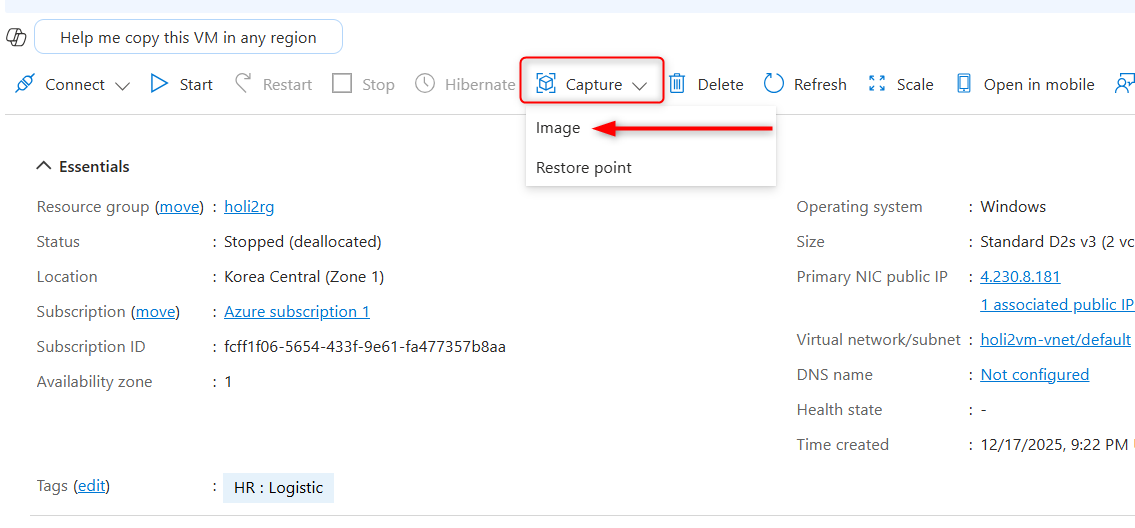 -
갤러리 선택 – 드롭다운 아이콘을 클릭하고 이미지를 넣을 갤러리를 선택합니다.

-
운영 체제 상태 – Specialized를 선택합니다.
- Specialized – VM을 사용하기 전에 비밀번호나 사용자 이름이 필요하지 않습니다.
- Generalized – 비밀번호와 사용자 이름이 필요합니다.

-
VM 이름 지정 – Create new를 클릭하고 새 VM의 이름을 입력한 뒤 OK를 클릭합니다.

-
버전 세부 정보 – 버전 번호를 입력합니다(예:
0.0.1,0.0.2,15.35.0).
-
검토 + 만들기 – Review + create 버튼을 클릭합니다.

-
검증 및 만들기 – Validation passed가 표시될 때까지 기다린 후 Create를 클릭합니다.

-
리소스로 이동 – 배포가 완료되면 Go to resource를 클릭합니다.

-
VM Scale Set(VMSS) 만들기 – + Create VMSS를 클릭합니다.

-
스케일 세트 세부 정보 – 가상 머신 스케일 세트 이름을 입력합니다.

-
오케스트레이션 모드 선택 – Flexible와 Uniform 중 하나를 선택합니다.
- Flexible – 여러 개의 동일한 VM을 사용해 높은 가용성을 제공합니다.
- Uniform – 대규모 무상태 워크로드에 적합합니다.
이 가이드에서는 Flexible을 선택합니다.

-
검토 + 만들기 – 다시 Review + create를 클릭합니다.

-
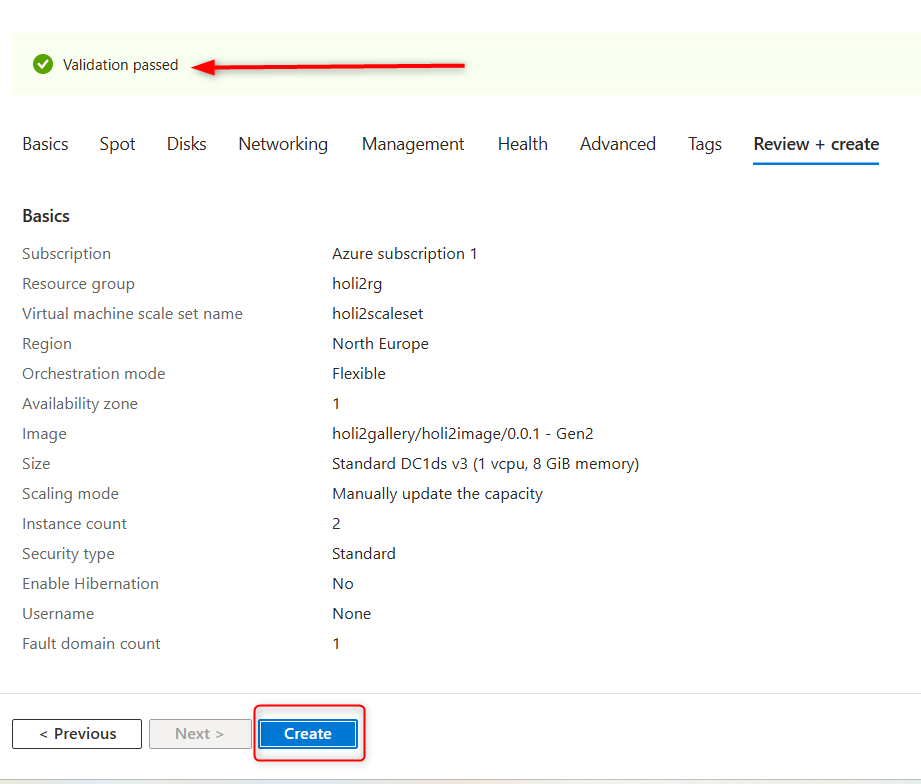
검증 및 만들기 – Validation passed가 표시될 때까지 기다린 후 Create를 클릭합니다.

22. 배포가 완료될 때까지 기다린 다음 **리소스로 이동**을 클릭합니다
[](https://dev-to-uploads.s3.amazonaws.com/uploads/articles/9gq4f5xb5h4huvreee94.png)
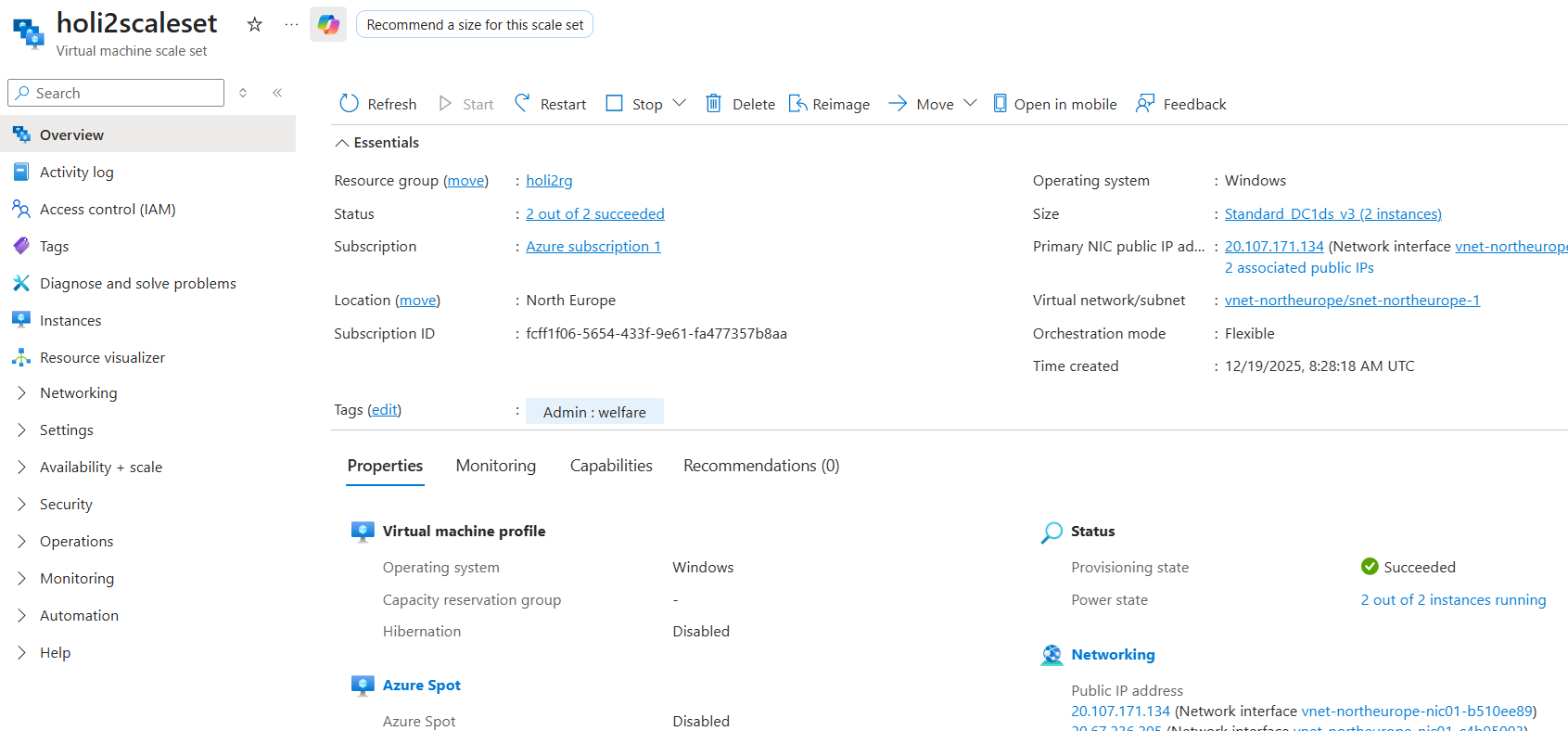
23. 축하합니다! **Virtual Machine Scale Set**이 준비되었습니다
[](https://dev-to-uploads.s3.amazonaws.com/uploads/articles/ousv1jquu4kl5mm0bkwr.png)