
Figma에서 프로덕션 코드까지 몇 분 안에: 전문 엔지니어를 위한 Visual Copilot 가이드
Source: Dev.to
위에 제공된 링크만으로는 번역할 본문 내용이 포함되어 있지 않습니다. 번역이 필요한 텍스트를 직접 제공해 주시면, 요청하신 대로 마크다운 형식과 기술 용어를 유지하면서 한국어로 번역해 드리겠습니다.
Source: https://www.builder.io/blog/figma-to-code-visual-copilot
소개
디자인‑투‑개발 핸드오프는 현대 웹‑개발 워크플로우에서 가장 큰 병목 현상 중 하나입니다.
2023년 산업 설문 조사에 따르면 프론트엔드 개발자의 79 %가 Figma 디자인을 프로덕션‑준비 코드로 변환하는 데 하루 이상을 소비한다는 결과가 나왔습니다(source).
이 반복적인 번역 작업—디자인 파일에서 레이아웃, 간격, 색상, 타이포그래피를 수동으로 해석하는 작업—은 제품에 전략적 가치를 추가하지 않으면서 엔지니어링 역량을 소모합니다.
여기에 Visual Copilot이 등장합니다. Builder.io에서 개발한 AI‑powered Figma 플러그인으로, 팀이 디자인에서 구현으로 이동하는 방식을 근본적으로 바꿔줍니다. 수동으로 픽셀‑단위로 번역하는 대신, Visual Copilot은 Figma 디자인으로부터 깨끗하고 반응형이며 프로덕션‑그레이드 코드를 몇 초 만에 생성해 주며, 엔지니어가 이 작업에 소비하는 시간을 50‑80 % 회수할 수 있습니다.
이 글에서는 Visual Copilot을 전문 엔지니어링 관점에서 살펴봅니다: 작동 원리, 실제 생산성 향상을 제공하는 시점, 현재 한계, 그리고 개발 워크플로우에 효과적으로 통합하는 방법을 다룹니다.
Visual Copilot 작동 방식: 기술적 기반
Visual Copilot은 단순한 스크린샷 기반 디자인‑투‑코드 접근 방식에서 벗어난 솔루션입니다. 아키텍처는 세 개의 레이어로 구성됩니다:
1. AI 모델 & 패턴 인식
Builder.io는 디자인‑투‑코드 문제에만 특화된 대형 언어 모델(LLM)을 훈련시켰으며, 일반 목적의 코드 생성 모델을 사용하지 않았습니다.
이 특화된 학습 덕분에 시스템은 디자인 패턴(버튼 컴포넌트, 내비게이션 패턴, 카드 레이아웃)을 인식하고, Figma 파일에 자동 레이아웃 정의가 없더라도 이를 의미론적 HTML 및 컴포넌트 구조로 정확히 매핑할 수 있습니다.
2. Mitosis 컴파일러
AI가 디자인 의도를 파악하면, Mitosis 컴파일러—원래 React를 여러 프레임워크로 변환하기 위해 만든 오픈소스 트랜스파일러—가 구조화된 디자인 데이터를 깔끔하고 잘 정리된 코드로 변환합니다. 이 컴파일러는 다양한 프레임워크 타깃 간에 일관된 코드 구조를 보장합니다.
3. LLM Polish & 커스터마이징
최종 LLM 단계에서 출력물을 정리하고 최적화하여, 코드 스타일을 지정된 규칙(Tailwind CSS 클래스 명명, 컴포넌트 구조 선호도, TypeScript 설정)과 일치시킵니다. 팀은 내부 코드 표준 및 아키텍처 패턴을 강제하기 위한 맞춤 지시를 제공할 수 있습니다.
그 결과는 단순히 구문적으로 올바른 코드가 아니라, 디자인 구조를 지능적으로 반영하고 기존 컴포넌트 라이브러리와 디자인 시스템에 자연스럽게 통합되는 코드가 됩니다.
프레임워크 및 스타일링 유연성
Visual Copilot이 경쟁 도구보다 가장 큰 장점 중 하나는 광범위한 프레임워크 지원입니다. 다음과 같은 코드 생성을 할 수 있습니다:
- 프론트엔드 프레임워크: React, Vue, Angular, Svelte, Next.js
- 스타일링 솔루션: Tailwind CSS, CSS Modules, Emotion, Styled Components, Styled JSX
- 모바일 플랫폼: React Native, Flutter, Swift, Kotlin
- 베이스라인: 경량 애플리케이션을 위한 순수 HTML/CSS
이 유연성 덕분에 하나의 Figma 디자인으로 여러 프레임워크 별 구현을 생성할 수 있어, 이질적인 기술 스택을 사용하는 팀이나 새로운 기술을 평가 중인 팀에 큰 도움이 됩니다.
워크플로우: 디자인에서 배포까지
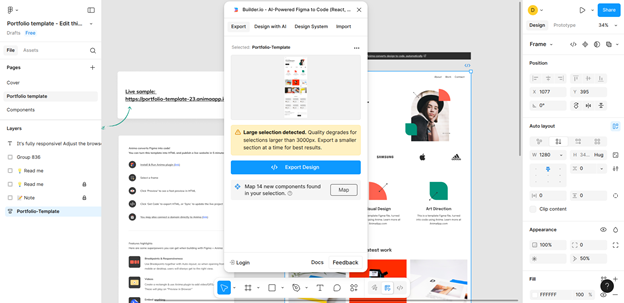
Visual Copilot 사용은 최소한의 설정만 필요합니다:
1. Figma 파일 준비하기
- 레이어를 시맨틱 네이밍으로 정리하세요 (일반적인 “Group” 라벨은 피하십시오)
- 컴포넌트에 Auto Layout을 적용하세요 (CSS Flexbox 동작을 반영합니다)
- 색상, 간격, 타이포그래피에 대한 디자인 토큰을 정의하세요
- 디자인 크기를 3 000 px 이하로 유지하세요
2. Figma에서 내보내기
- 디자인이 포함된 Figma 파일을 엽니다.
- Actions 메뉴를 엽니다 (
Windows에서는 Ctrl+K, macOS에서는 Cmd+K). - “Builder.io AI‑Powered Figma to Code.” 를 검색합니다.
- 루트 프레임 또는 특정 컴포넌트 레이어를 선택합니다.
- “Export Design.” 을 클릭합니다.
3. Builder.io에서 검토하기
- AI가 디자인을 처리하고 Builder.io 시각 편집기로 가져옵니다.
- 실시간으로 생성된 레이아웃을 미리 봅니다.
- 컴포넌트 계층 구조와 CSS 값을 검사합니다.
- 다양한 브레이크포인트에서 반응성을 테스트합니다.
4. 프레임워크별 코드 생성
- Develop 탭으로 이동합니다.
- 대상 프레임워크를 선택합니다 (React, Vue, HTML 등).
- 스타일링 방식을 선택합니다 (Tailwind, CSS Modules 등).
- Generate 를 클릭하여 깔끔하고 프로덕션 준비된 코드를 받습니다.
5. AI 지원으로 다듬기
- 자연어 프롬프트를 사용합니다 (예: “Material Design 버튼으로 변환”, “다크 모드 지원 추가”).
- AI가 구조와 로직을 유지하면서 코드를 조정합니다.
- 최종 코드를 바로 리포지토리에 복사합니다.
Visual Copilot과 Anima 비교: 실질적인 차이점
Visual Copilot과 Anima—Figma‑to‑code 자동화 분야의 두 번째 주요 플레이어—중 어느 것을 선택할지는 팀의 우선순위와 프로젝트 특성에 따라 달라집니다.
Visual Copilot 강점
- 최대 프레임워크 유연성 (React, Vue, Angular, 모바일 플랫폼)
- 하나의 내보내기에서 여러 스타일링 접근 방식 지원
- 반복적인 개선을 위한 맞춤형 AI 프롬프트
- Builder.io의 드래그‑앤‑드롭 에디터와 통합되어 빠른 반복 가능
- 기존 코드베이스에 컴포넌트 매핑 지원 (AI 검증을 통한 약 70 % 정확도)
Visual Copilot 단점
- 전체 워크플로를 위해 Builder.io 플랫폼 필요 (순수 플러그인이 아님)
- 구독 기반 가격 정책
- 일부 경쟁사보다 수동 조정이 필요한 시각적 결함이 더 많음
Anima
강점
- 단일 플러그인으로 동작 (외부 플랫폼 불필요)
- 코드 생성 후 시각적 불일치가 적음
- 초기 학습 곡선이 더 간단함
- 빠른 코드 내보내기 반복
- 컴포넌트 상태 처리 능력 우수
단점
- 프레임워크 선택의 유연성이 낮음
- 고급 커스터마이징을 위한 생태계가 작음
- 스타일링 라이브러리 옵션 제한
비교 요약
- 프레임워크 다양성과 기존 컴포넌트 시스템과의 통합을 중시하는 엔지니어링 팀 – Visual Copilot의 추가적인 유연성이 초기 설정 비용을 정당화합니다.
- React + Tailwind에 표준화된 조직 – Anima가 구성 작업이 적어 더 빠른 가치 실현을 제공할 수 있습니다.
실제 효과: 솔직한 평가
엔지니어링 리더들에게 중요한 질문은 **“Visual Copilot이 작동하나요?”**가 아니라 “실제로 얼마나 많은 다듬기가 필요한가, 그리고 시간 절감이 실제인가?” 입니다.
우리의 연구와 사용자 피드백은 미묘한 모습을 보여줍니다.