
공식 macOS 27 골든게이트 배경화면을 여기서 다운로드하세요
출처: 9to5Mac
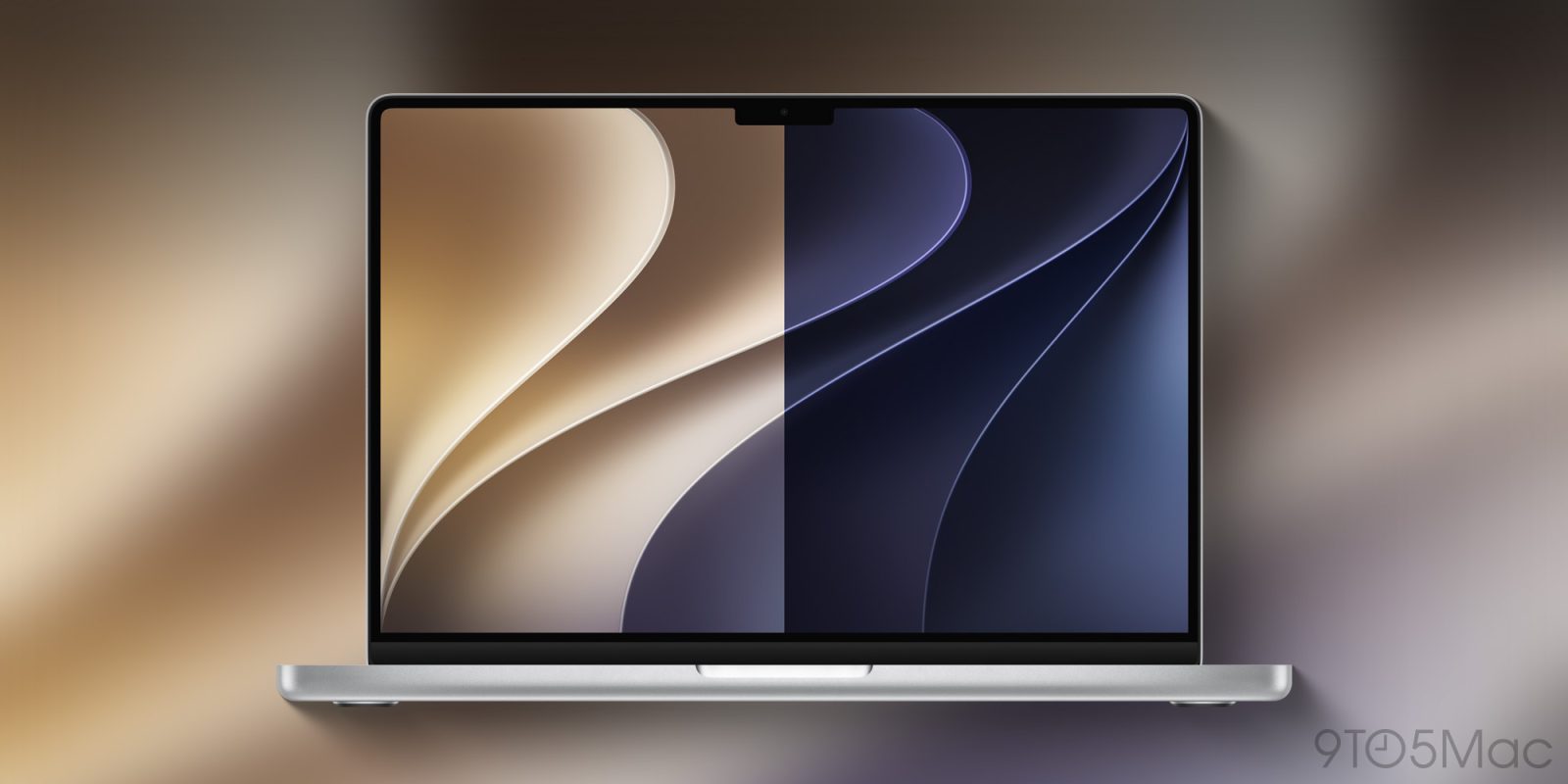
macOS 27 Golden Gate가 몇 달 뒤에야 출시되지만, 아래 갤러리에서 새로운 라이트와 다크 배경화면을 바로 다운로드할 수 있습니다.
새로운 macOS 27 Golden Gate 배경화면 받기
전통을 깨고, Apple은 이번 macOS 27을 국립공원·호수·자연 명소가 아닌 샌프란시스코의 상징적인 골든게이트 브릿지 이름으로 발표했습니다.
올해 기본 배경화면도 조금 색다르게 구성했습니다. iOS 27, iPadOS 27, macOS 27 Golden Gate 모두 같은 아트워크를 변형해 사용하며, 곡선 형태가 스타일리시하게 “27”을 형성합니다. 언제나처럼 라이트와 다크 버전이 모두 제공됩니다.
macOS 27 Golden Gate는 동적 배경화면을 지원하지만, 이는 시스템을 통해서만 사용할 수 있습니다. 좋은 소식은 아래에서 라이트와 다크 정적 배경화면의 전체 해상도 버전을 이미 다운로드할 수 있다는 점입니다.


이미지를 클릭해 전체 해상도 파일을 저장하세요. 배경화면으로 설정하려면 ‘시스템 설정’ > ‘배경화면’으로 이동한 뒤 ‘내 사진’까지 스크롤하고 ‘사진 추가’ 버튼을 누른 뒤 다음 중 하나를 선택합니다:
- Photos 라이브러리에서 사진 추가: ‘Photos에서 선택’ 클릭 후 원하는 사진을 고릅니다.
- 이미지 파일 추가: ‘파일 선택’ 클릭, 파일을 고른 뒤 ‘열기’를 누릅니다. 데스크톱이나 폴더에서 이미지를 끌어와 배경화면 설정 창 상단 썸네일에 놓아도 됩니다.
- Finder에서 폴더 추가: ‘폴더 선택’ 클릭, 폴더를 고른 뒤 ‘열기’를 누릅니다.
- Photos 앱에서 앨범 또는 폴더 추가: ‘Photo Sets’ 아래에 있는 앨범이나 폴더를 선택합니다.
Apple에 따르면 “배경화면 설정을 열지 않고도 맞춤 배경화면을 선택할 수 있다”는 내용도 있습니다:
- Photos 라이브러리의 사진 사용: Photos 앱을 열고 사진을 선택한 뒤 툴바의 공유 버튼을 눌러 ‘배경화면 설정’을 클릭합니다.
- 웹에서 찾은 이미지 사용: Safari 창에서 이미지 위에 Control‑클릭하고 ‘이미지를 데스크톱 배경화면으로 사용’을 선택합니다.
- Mac에 저장한 이미지 사용: Dock에서 Finder를 열고 이미지 파일을 Control‑클릭한 뒤 ‘데스크톱 사진으로 설정’을 클릭합니다.
macOS에서 맞춤 배경화면을 설정하는 방법에 대해 더 알고 싶다면, 이 링크를 참고하세요.
새 배경화면 외에도 macOS 27 Golden Gate는 새로운 Siri AI 어시스턴트 전용 앱, 자연어 처리를 지원하는 고급 단축어, 그리고 Liquid Glass 개선 사항 등을 도입합니다. 자세한 내용은 여기에서 확인할 수 있습니다.
WWDC 26 최신 소식과 전체 보도를 보려면 저희 뉴스 허브를 방문하세요.
새 배경화면에 대한 의견을 댓글로 알려주세요.
Amazon에서 확인해볼 만한 제품


FTC: 우리는 수익을 창출하는 자동 제휴 링크를 사용합니다. 더 보기.