
Power Automate에서 맞춤 로깅
Source: Dev.to


SharePoint Online 목록을 활용한 쉽고 실용적인 DIY 접근법
📅 원래 게시일 2025년 1월 1일
이벤트, 오류 및 결과 조사
흐름 로직 내에서 오류를 우아하게 처리하는 것은 중요합니다. 이에 대한 풍부한 가이드가 존재합니다:
- Error Handling – THE FLYING POLYMATH
- Try Catch – D365 Demystified
- Error Handling Standards – Matthew Devaney
수많은 흐름 실행 기록 페이지를 뒤져야 하지 않고 예외를 어떻게 조사할 수 있을까요?
Azure Application Insights와의 통합이 범위에 포함되지 않거나 Automation Center의 정보가 충분히 세분화되지 않은 경우, 맞춤 이벤트 로깅을 고려해 보세요.
시나리오 / 사용 사례
- 🏭 특정 실패율이 예상되는 대량 콘텐츠 작업 수행
- 📆 연대기적 활동 및 이벤트를 포함하는 솔루션 구축
- 🧺 “푸시” 알림에 의존하는 대신 흐름 오류를 중앙 집중식 위치에 수집
- 🤖 상위 환경 또는 서비스 계정 컨텍스트에서 실행에 대한 가시성 제공
- 🖥 자동화 컨텍스트 옆에 흐름 결과 데이터를 표시 (SPO 시나리오용)
Source:
로그 목록 예시
승인 이벤트 기록
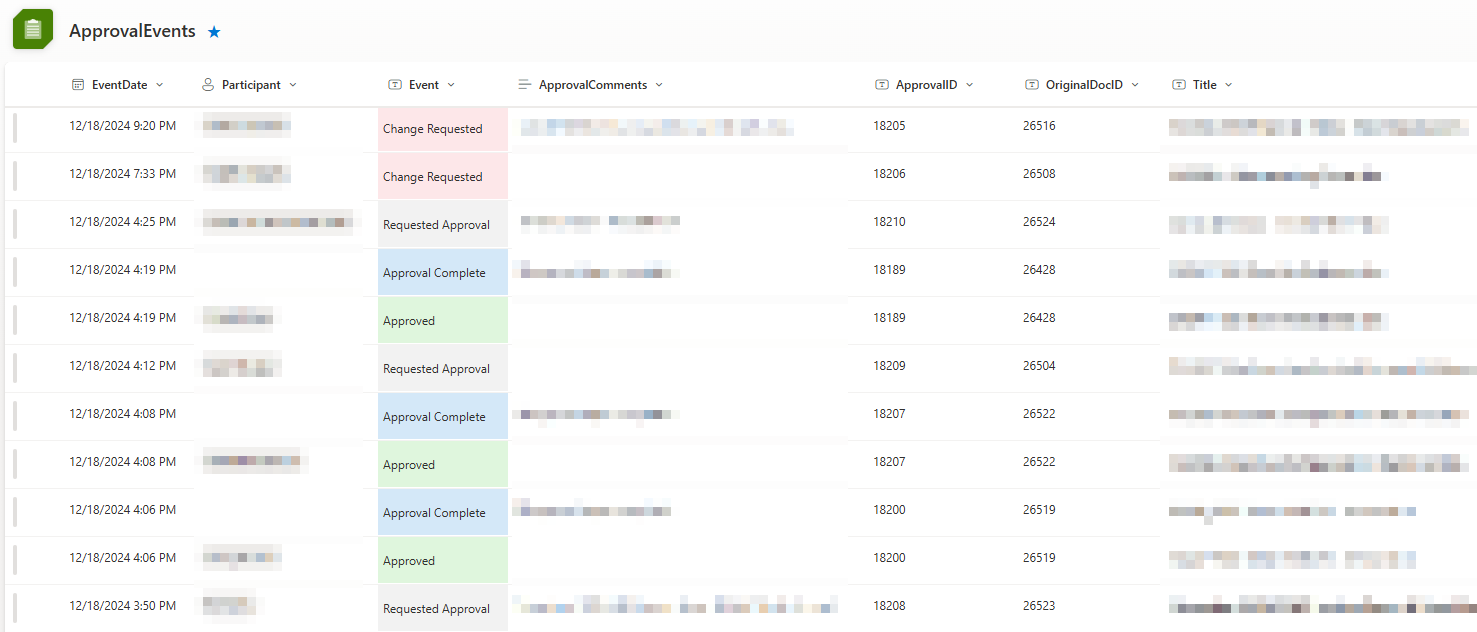
예약 자동화
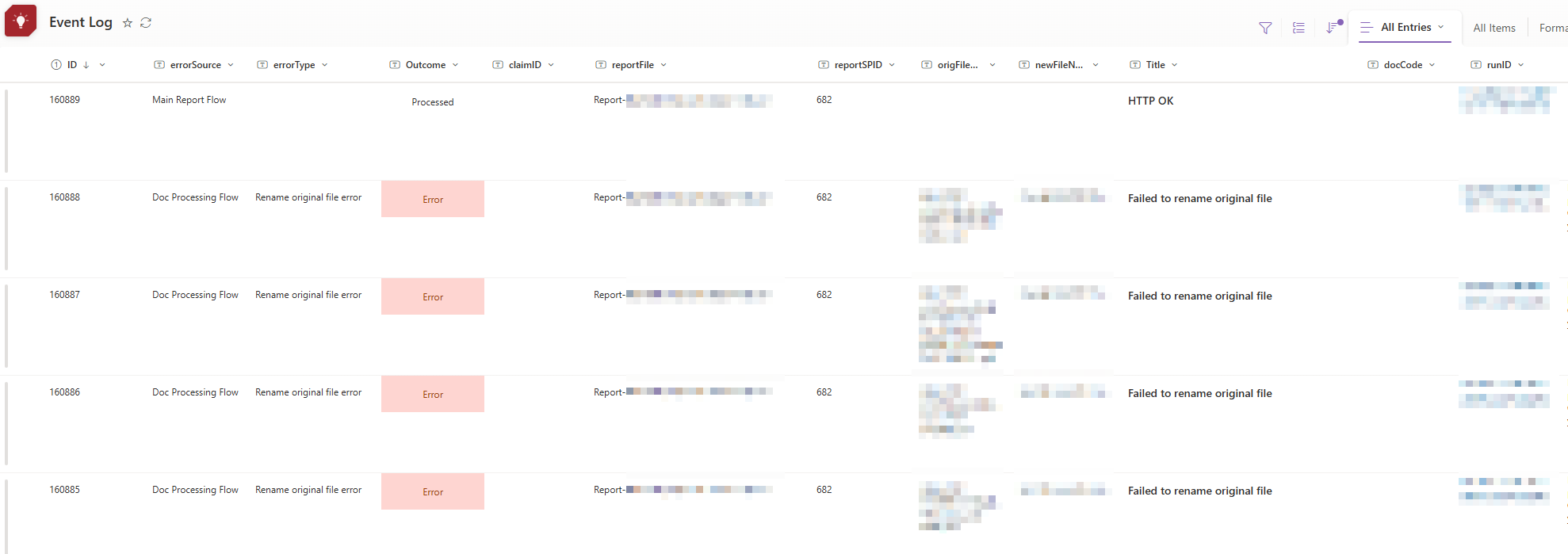
대량 콘텐츠 동기화
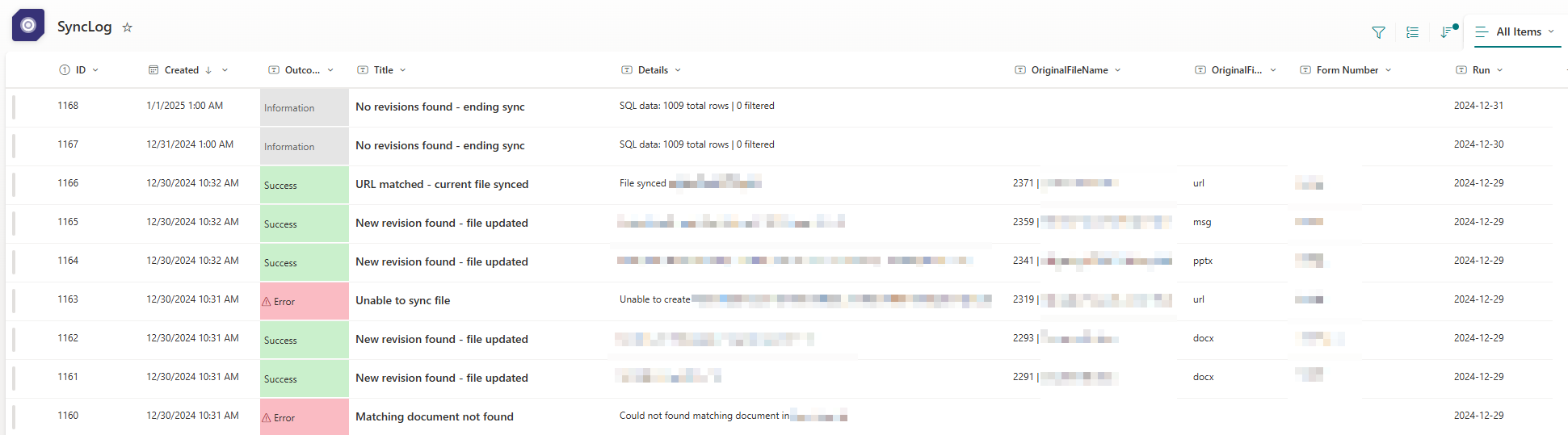
로그 또는 이벤트 목록 만들기
열
전형적인 목록에는 다음이 포함됩니다:
- 실행 결과 (성공, 오류, 경고 등)
- 결과 상세 정보
- 연관된 항목 제목
- 연관된 항목 ID
- 플로우 실행 ID
필요에 따라 시나리오별 열을 추가하세요.
팁: 단순하게 유지하세요 – 가능한 경우 단일 행 텍스트 열을 사용하십시오. 선택 필드, 조회 또는 기타 복잡한 데이터 유형은 피하세요.
ALM 시나리오의 경우 다음 항목도 필요할 수 있습니다:
- 플로우 이름
- 솔루션 이름
- 환경
구성 팁
검색 비활성화를 목록(고급 설정)에서 하거나 관련 사용자에게 권한을 제한합니다.

정렬이나 필터링에 필요한 모든 열을 인덱스합니다.
JSON 출력을 저장하려면 다중 행 일반 텍스트 열을 포함합니다.

가독성을 높이기 위해 뷰를 만들고 맞춤 열 서식을 추가합니다(자세한 내용은 Microsoft Docs 참조).
항목이 채워지기 시작하면 목록을 다시 검토하세요 – 추가로 캡처할 가치가 있는 필드를 생각해낼 수 있습니다.
기존 목록 복제하기
맞춤 로깅이 유용하다고 판단되면, 기존 목록을 복제하고 열/뷰를 조정하여 새로운 시나리오에 맞는 목록을 더 만들고 싶을 수 있습니다.
(내용 계속…)
Source: …
로깅 작업 추가
목록이 준비되면 흐름 로직을 추가할 차례입니다. 새 로그 항목은 Create Item 작업을 사용하여 추가됩니다.
로그 단계 추가에는 두 가지 일반적인 접근 방식이 있습니다 – 결과는 동일하지만 고려 사항이 다릅니다.
1. 기존 흐름에 추가
복사 / 붙여넣기를 활용하여 기존 흐름 로직에 로깅 작업을 흩뿌릴 수 있습니다.

| 장점 | 단점 |
|---|---|
| 간단하고 빠른 접근 방식 | 목록 스키마가 변경되면 이전에 추가한 모든 작업을 업데이트(및 찾기)해야 할 수 있음 |
| 추가 라이선스 비용이 없음 | 나중에 추가 작업(예: 알림 전송)을 수동으로 추가하지 않는 한 추가할 수 없음 |
| 복잡한 데이터 유형, JSON 저장 가능 | |
| 기존 SharePoint Online 연결/참조 사용(있는 경우) |
2. 독립형 로깅 흐름 만들기
또는 별도의 흐름(HTTP 트리거 또는 child solution flow)을 만들어 로깅 단계를 저장합니다.

생성 후 필요에 따라 기존 흐름에서 호출합니다:

| 장점 | 단점 |
|---|---|
| 나중에 확장하기 훨씬 쉬움 | 추가 설정 시간 및 복잡성 |
| 복잡한 데이터 유형 처리 가능(HTTP 트리거만 해당) | 프리미엄 라이선스 필요(HTTP 트리거만 해당) |
| 하나의 로깅 흐름을 여러 솔루션/흐름이 공유 가능 | 부모 워크플로우 컨텍스트를 수집하고 전달해야 함 |
| 비동기 실행 옵션 – 부모 흐름을 지연시키지 않음 |
💡 팁: HTTP‑트리거 흐름의 경우 Response 작업을, 자식‑솔루션 흐름의 경우 Respond to Power Apps or Flow 작업을 잊지 말고 추가하세요.
기타 참고 사항
재시도 정책 – 독립형 로깅 흐름이 호출되거나 Create Item 로그 작업이 실행될 때는 재시도 정책을 비활성화하는 것을 고려하세요. 로깅에 문제가 생겨도 상위 흐름 실행을 지연시키고 싶지는 않으니까요.
계층형 로깅 – 계층형 흐름 결과를 로깅하려면, 상위 흐름이 시작될 때와 종료될 때, 그리고 그 사이의 각 자식 반복마다 항목을 생성하세요. 나중에 항목을 그룹화할 수 있도록 공유 식별자(예: 상위 흐름 실행 ID)를 저장합니다.

집계 메트릭 – 전체 흐름‑실행 기간, 오류 및 성공 총계 등을 계산하면 해당 실행에 대한 최종 로그 항목에 가치를 더할 수 있습니다. 추가적인 인사이트가 노력에 상응한다면 이 로직을 추가하세요.
로깅 범위 – 여기서 설명한 기법을 사용해 오류 / 예외만 저장하거나, 상황에 따라 성공 결과 및 기타 이벤트 유형을 포함할 수도 있습니다.
Tools & Options Mentioned
ShareGate – 마이그레이션 도구
Microsoft Lists – 네이티브 SharePoint 목록 솔루션
기존 목록 사용 옵션은 SharePoint UI에서 (사이트 콘텐츠 아래)
