
Chrome의 새로운 Gemini 기능은 멋지지만, 다시 전환하기엔 충분하지 않다
Source: Android Authority
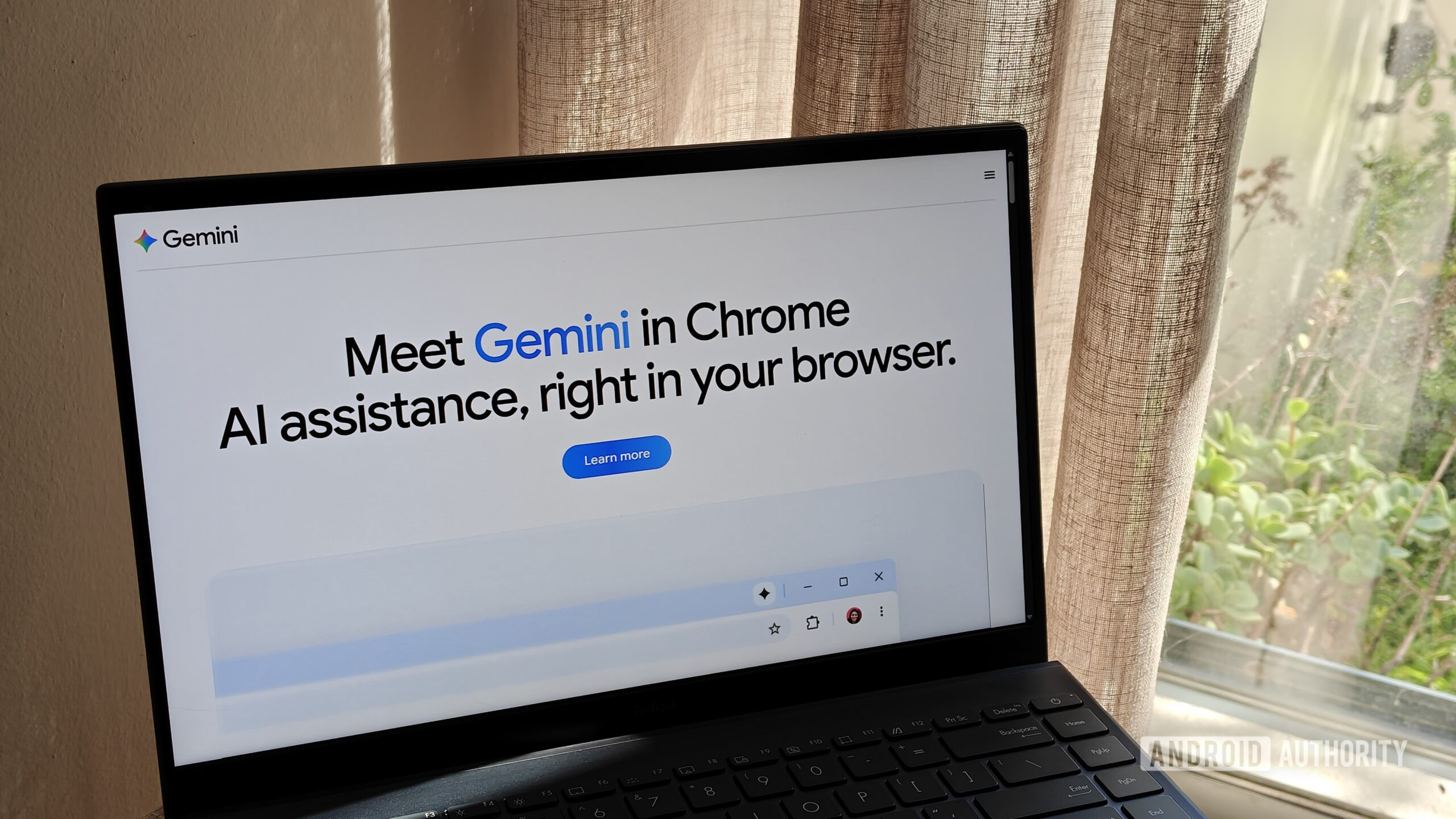
Image credit: Megan Ellis / Android Authority
보통 구글이 크롬에 최신 AI‑기반 기능을 발표할 때는 크게 놓치는 느낌이 없어요. 하지만 회사가 **Skills in Chrome**을 발표하면서 상황이 달라졌습니다.
특정 프롬프트에 대한 바로 가기를 설정할 수 있게 해주는 이 기능은 여러 면에서 편리합니다. 그리고 오랜만에 처음으로 부러움을 느꼈지만, 그것만으로는 브라우저로 다시 돌아갈 만큼 충분히 끌리지는 않았습니다.
더 많은 브라우저에서 AI 프롬프트 단축키를 보고 싶으신가요?
- 0표 (아직 응답 없음)
아래 댓글에 자유롭게 의견을 공유해 주세요!
Source:
Chrome 이제 스킬 로 프롬프트 저장 가능
지원되는 지역에서 데스크톱 Chrome을 사용하면 아이콘과 전용 사이드바1를 통해 브라우저에서 바로 Google의 Gemini 챗봇에 접근할 수 있습니다. Gemini는 다음을 할 수 있습니다.
- 현재 탭(또는 여러 탭)에 대한 질문에 답변
- 사용 중인 모델 조정
- 파일 첨부 수락
스킬이란?
스킬은 특정 프롬프트를 저장해 즉시 재사용할 수 있게 해줍니다.
- Gemini 채팅에 슬래시(
/)를 입력합니다. - 목록에서 저장된 바로가기를 선택합니다.
이렇게 하면 반복적인 프롬프트가 한 번의 클릭으로 실행됩니다.
활용 예시
| 카테고리 | 가능한 스킬 | 도움이 되는 점 |
|---|---|---|
| 요리 | “채식 대체 재료로 바꾸기” | 식물성 대체재나 레시피의 간단한 버전을 빠르게 얻을 수 있습니다. |
| 연구 | “이 페이지 요약” | 탭을 떠나지 않고 간결한 개요를 받아볼 수 있습니다. |
| 쇼핑 | “제품 X와 Y의 사양 비교 생성” | 기능 차이를 나란히 쉽게 확인할 수 있습니다. |
| 건강·피트니스 | “이 레시피의 단백질 매크로 계산” | 즉시 영양 정보를 제공받습니다. |
| 문서 처리 | “이미지/스캔 문서에서 텍스트 추출” | PDF, 스크린샷, 스캔 페이지에서 텍스트를 뽑아냅니다. |
| 탐색 | “이 기사와 관련된 주제와 사이트 찾기” | 추가 읽을 거리를 발견합니다. |
Google 발표에서는 위와 같은 여러 사용 가능한 스킬을 소개했으며, 반복 작업에 맞게 직접 커스텀 스킬을 만들 수도 있습니다.
빠른 시작
- Chrome 사이드바에서 Gemini를 엽니다.
- 자주 사용하는 프롬프트를 입력한 뒤 Save as Skill을 클릭합니다.
- 스킬에 명확한 이름을 지정합니다(예:
/veg‑substitute). - 이후 채팅에서
/를 입력하고 스킬을 선택하면 즉시 실행됩니다.
참고 자료
While It’s Handy, It’s Not Enough to Tempt Me Back to Chrome
Joe Maring / Android Authority
지난 해, 나는 Chrome을 버리고 Brave로 옮겼고 그 이후로 크게 돌아보지 않았다. Skills in Chrome 발표는 전환 이후 처음으로 약간의 부러움을 느낀 순간이었다. 다만 나는 전반적으로 AI 브라우저 기능에 대해 그다지 뜨거운 관심을 가지고 있지는 않다.
왜 다시 Chrome으로 돌아가지 않을까
- 프라이버시 문제 – Chrome은 동기화를 사용하려면 Google 계정에 로그인해야 하는데, 이는 브라우징 기록, 시크릿 모드 추적 등 더 많은 데이터 수집에 노출된다.
- Gemini 통합 – Gemini가 내 정보에 접근하는 정도가 불편하다; 채팅 내용과 업로드된 문서는 학습 데이터로 사용되고, 옵트아웃하면 채팅 기록 같은 핵심 기능을 잃게 된다.
- 확장 프로그램 지원 – Brave는 내가 원하는 확장 프로그램을 유지하게 해 주며, Google이 광고 차단기나 다른 도구를 자체 비즈니스 이익을 위해 방해하지 않는다.
Brave가 좋은 이유
- 내장 프라이버시 – 기본적으로 더 많은 프라이버시 설정이 활성화돼 있으며, 지문 추적을 방지하기 위해 수많은 메뉴를 뒤져야 할 필요가 없다.
- Leo AI – Brave의 AI 비서는 채팅을 학습에 사용하지 않고 계정을 요구하지 않음으로써 프라이버시를 보장한다.
- 모델 선택 – Claude Haiku와 같은 다양한 비‑Google 모델 중에서 선택할 수 있어 작업 전반에 걸친 AI 추적을 피할 수 있다.
Leo AI에는 Skills 기능(2025년 12월부터 제공)이 있어 Chrome의 단축키와 유사하게 브라우저를 떠나지 않고도 간단한 프롬프트를 저장할 수 있다.
트레이드‑오프
- Chrome의 Skills는 편리하지만 Google 생태계에 더 깊이 묶이게 만든다.
- Brave의 Skills는 단순 작업에 잘 맞지만, 파워 유저는 Gemini의 더 “에이전시”적인 기능을 그리워할 수 있다.
내 작업 흐름—주로 브레인스토밍과 연구—에서는 프라이버시 이점이 약간의 편리성 손실보다 더 큰 가치를 가진다.
다시 전환한다면 할 일
AI 도구에 대한 통제권을 제공하는 프라이버시‑중심 브라우저를 선택한다.
- Firefox는 내 보조 브라우저이며, AI 기능은 완전히 옵트‑인 방식이다.
- 앞으로 전환한다면 선택권과 프라이버시를 단일 생태계 편리성보다 우선시할 것이다.
Follow
우리 커뮤니티의 일원이 되어 주셔서 감사합니다. 게시하기 전에 Comment Policy를 읽어 주세요.
Footnotes
-
이용 가능 여부는 지역 및 Chrome 버전에 따라 다를 수 있습니다. ↩