
Azure 관리 시리즈 — Azure에서 태그 및 잠금 관리
Source: Dev.to
소개
이전 연습을 마치고 가상 네트워크에 서브넷을 추가하고, 가상 머신을 수정했으며, Azure 스토리지 계정을 다뤘습니다.
Azure 환경이 커짐에 따라 리소스를 체계적으로 관리하고 보호하는 것이 중요해집니다. 태그는 비용 센터, 소유자, 환경 등 메타데이터를 추적하는 데 도움이 되며, 잠금은 중요한 리소스가 실수로 삭제되거나 수정되는 것을 방지합니다.
이 글에서는 태그 적용, 리소스 잠금 관리, 그리고 거버넌스 강화 방법을 배우게 됩니다. 이전 연습에서 수행한 작업을 기반으로 합니다.
단계별 가이드
리소스에 태그 추가
-
Azure Portal에 로그인합니다.
-
Virtual machines를 선택합니다.
-
guided-project-vm 가상 머신을 선택합니다.
-
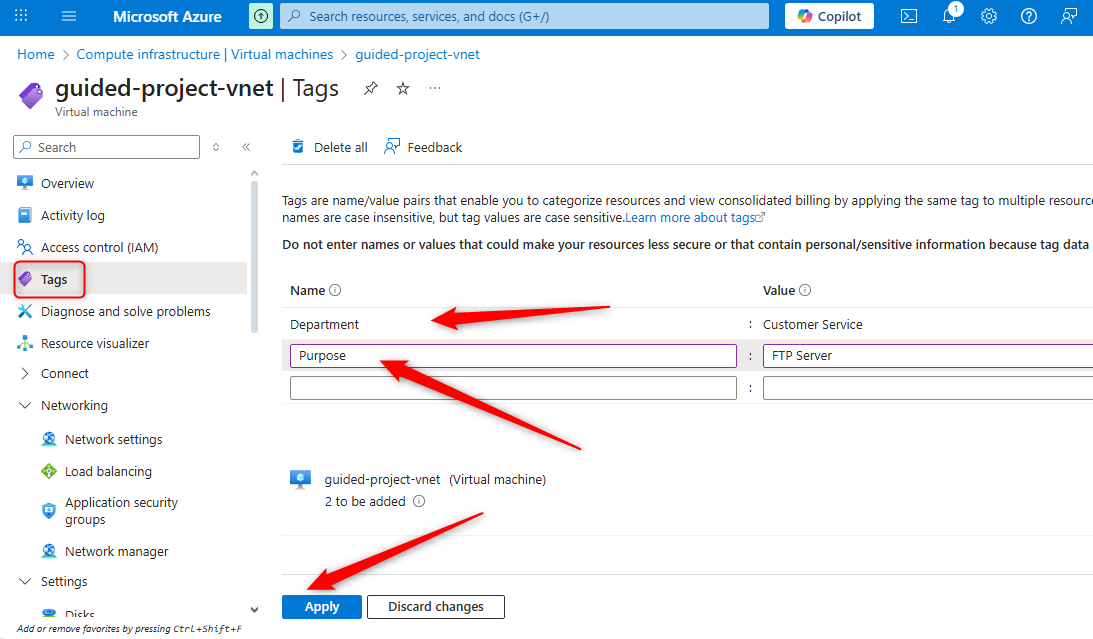
왼쪽 메뉴에서 Tags를 선택합니다.
-
+ Add를 클릭하고 다음 태그를 추가합니다:
-
Name:
Department
Value:Customer Service -
Name:
Purpose
Value:FTP Server
-
-
Save를 클릭한 뒤 Apply를 클릭합니다.
이제 리소스에 메타데이터가 부착되어 추적 및 보고가 쉬워졌습니다.
리소스 잠금 생성
-
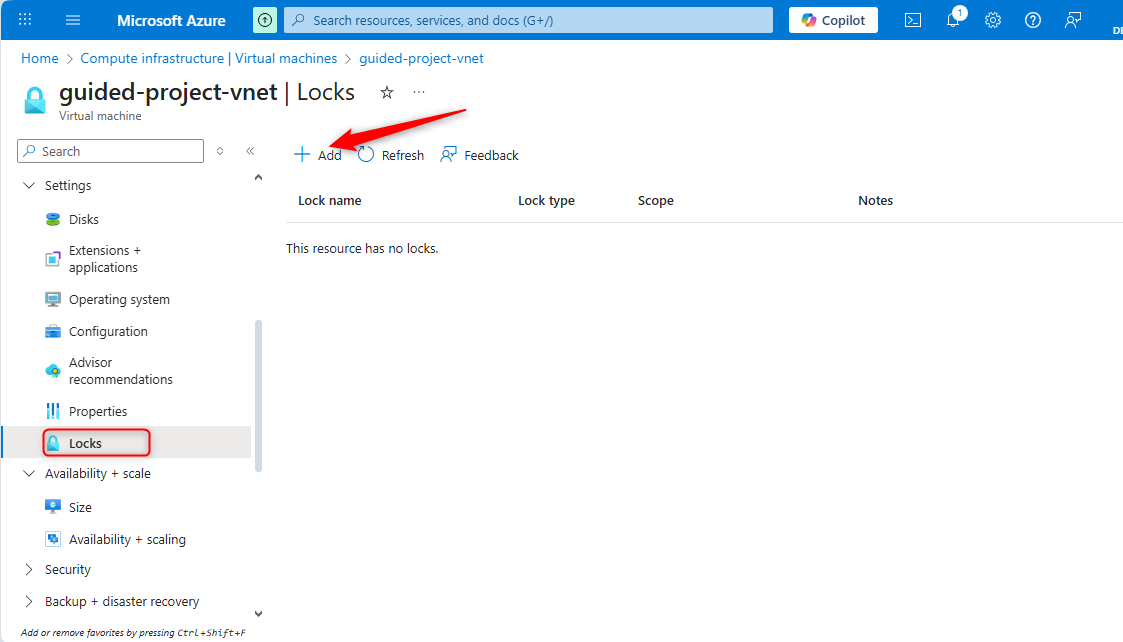
가상 머신 설정에서 Settings 하위 메뉴를 확장합니다.
-
Locks를 선택합니다.
-
+ Add를 클릭합니다.
-
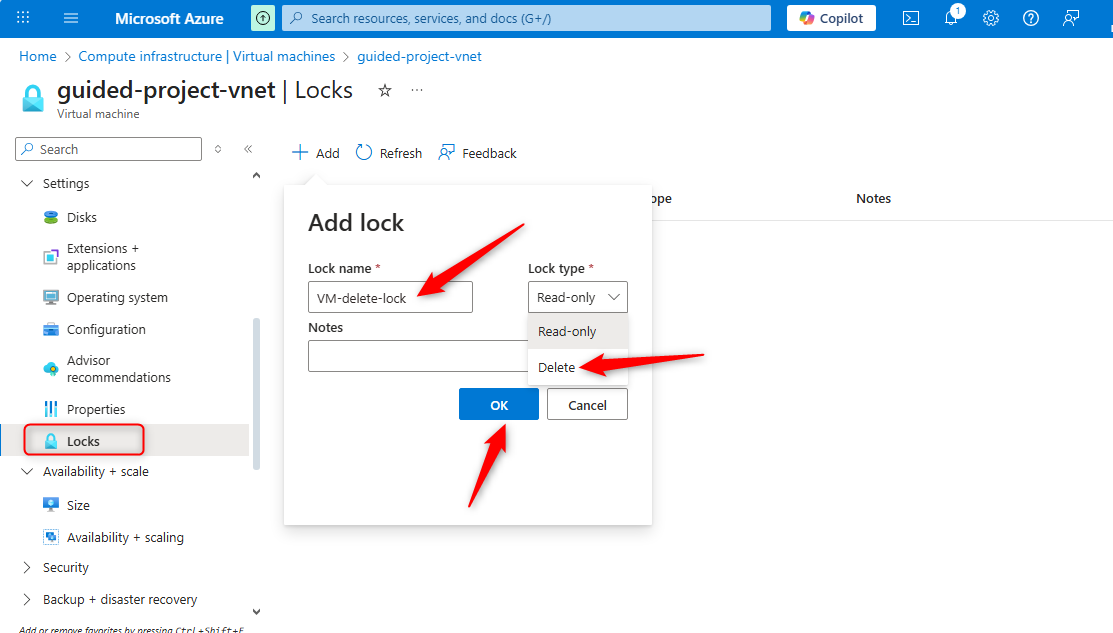
세부 정보를 입력합니다:
- Name:
VM-delete-lock - Lock type:
Delete - (선택) 잠금 목적을 설명하는 메모를 추가합니다.
- Name:
-
OK를 클릭합니다.
이제 가상 머신은 잠금이 해제될 때까지 삭제될 수 없습니다.
잠금 테스트
- VM과 연결된 스토리지 계정을 엽니다.
- Delete를 선택합니다.
- 리소스가 잠겨 있기 때문에 오류가 발생합니다.
- 작업을 취소합니다 – 잠금이 정상적으로 작동합니다.
VM은 삭제로부터 보호되며, 사용량 추적을 위한 태그가 할당되었습니다.
네트워크 리소스에 태그 추가
-
Azure 포털 홈 페이지로 돌아갑니다.
-
검색 상자에 Virtual networks를 입력하고 서비스 목록에서 선택합니다.
-
guided-project-vnet 네트워크를 선택합니다.
-
메뉴 창에서 Tags를 선택합니다.
참고: 기존 태그를 선택해 적용하거나 새 태그를 추가할 수 있습니다. 이름만 또는 값만 입력하면 누락된 부분이 자동으로 생성됩니다.
-
태그를 추가합니다:
- Name:
Department - Value:
IT
- Name:
-
Apply를 클릭합니다.

이제 VNet과 VM 모두 일관된 태그로 정리되었습니다.
결론
수고하셨습니다! 조직화를 위한 태그와 보호를 위한 잠금을 활용해 Azure 환경의 거버넌스를 향상시켰습니다. 이러한 단계는 관리자가 여러 명이거나 대규모 배포 환경에서도 리소스 관리를 보다 확장 가능하고 안전하게 만들어 줍니다.
다음 주제: Azure 리소스를 안전하고 효율적으로 정리하기.