
안드로이드, 수년 전부터 링크 처리를 망쳤다. 무료 앱으로 해결한 방법
 Joe Maring / Android Authority
매일 친구와 가족에게서 WhatsApp 메시지를 많이 받는데, 그 중 상당수가 다른 웹사이트, Reddit 스레드, Instagram Reels, 혹은 YouTube 동영상으로 연결되는 링크다. 이 링크들을 탭하면 대부분 해당 앱에서 바로 열리지만, Instagram Reels 링크는 내 폰에 Instagram 앱이 없기 때문에 기본 브라우저에서 열린다.
대부분은 괜찮지만 완벽한 시스템은 아니다. 네이티브 앱에서 열면 내 알고리즘에 영향을 주어 원하지 않을 수도 있는 비슷한 콘텐츠가 표시될 수 있다. 오랫동안 나는 이 문제를 해결하기 위해 우회 방법을 사용했다. WhatsApp에서 받은 링크를 복사해 브라우저에 붙여넣는 방식이었다. 말 그대로 번거로운 방법이었다.
그때 나는 LinkSheet를 써 보기로 했다. LinkSheet는 Android의 깨진 링크 처리 방식을 고치는 무료 오픈소스 앱이다. 링크를 열 앱을 자동으로 결정하는 대신 내가 직접 선택할 수 있게 해준다. 이제는 내가 모든 폰에 설치하는 몇 안 되는 오픈소스 Android 앱 중 하나가 되었다.
오픈소스 Android 앱 리스트 보기
오래된 Android 버전의 “열기” 대화창이 그리운가요?
14표
LinkSheet가 링크를 가로채고 열 방법을 선택하게 해줍니다
 Yash Wate / Android Authority
Android 12 이전 버전—예를 들어 Android 12 이하—에서는 링크를 탭하면 “열기” 대화창이 나타나서 어떤 앱으로 열지 선택할 수 있었다. 예를 들어 공식 Reddit 앱과 서드파티 Reddit 클라이언트를 모두 설치했을 경우, Reddit 링크를 탭하면 두 앱이 모두 표시돼 원하는 앱을 고를 수 있었다.
하지만 Android 12부터 Google은 특정 도메인에 대해 검증된 앱이 있으면 자동으로 그 앱에서 열고, 호환 앱이 없을 경우 기본 브라우저에서 열도록 하는 새로운 시스템을 도입했다. 속도와 보안을 위해 만든 기능이지만, 나처럼 “열기” 프롬프트가 사라진 사람에게는 큰 문제다.
LinkSheet는 앱 선택을 강제하지 않는다. 대신 어떤 앱으로 열지 직접 선택하게 해준다.
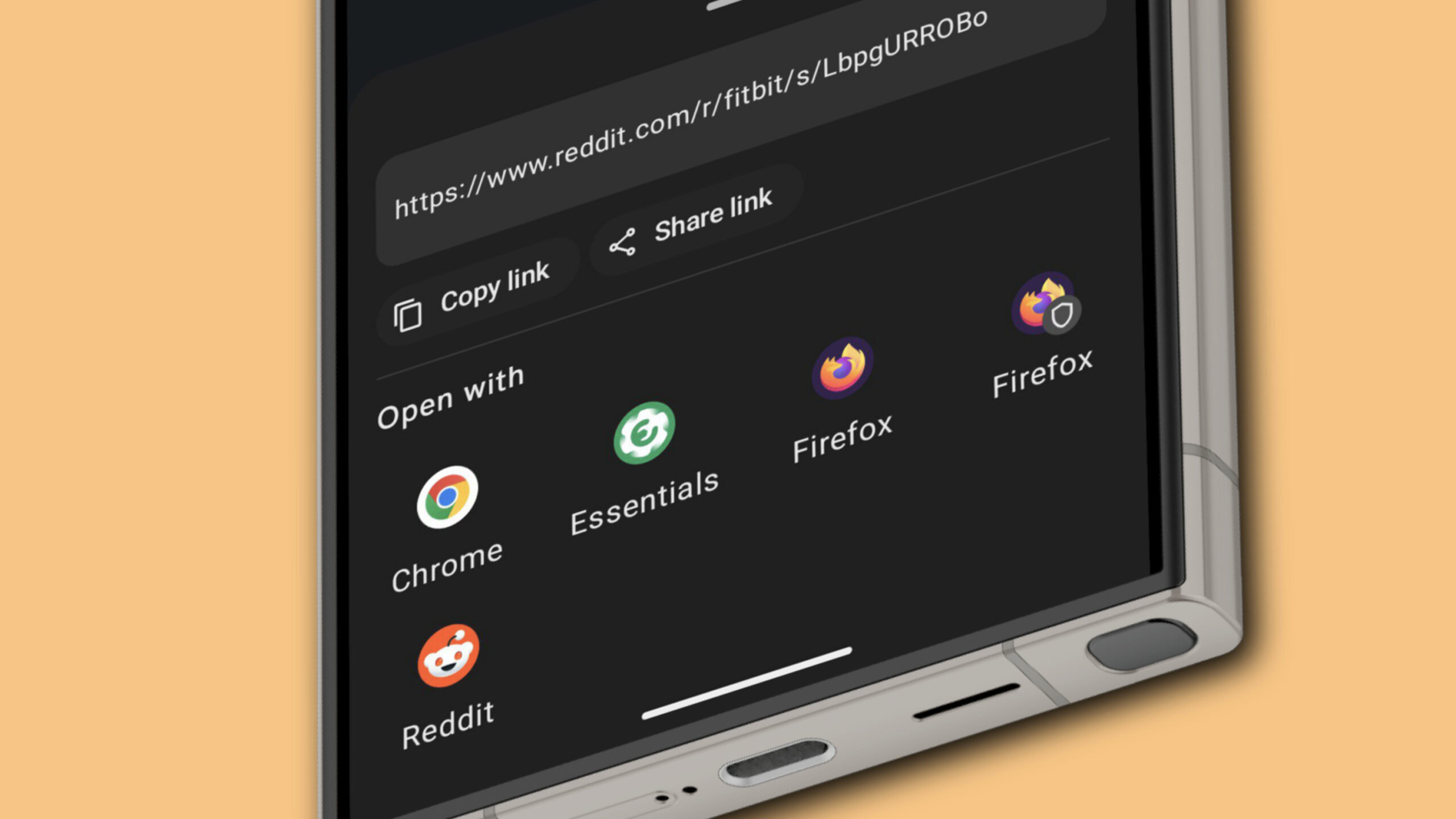
LinkSheet는 기본 브라우저를 LinkSheet 앱으로 지정하고, 링크를 탭하면 이를 가로채어 호환 가능한 여러 앱이 표시된 “열기” 대화창을 보여준다. 이렇게 하면 원하는 앱을 자유롭게 선택할 수 있다.
또 다른 장점은 브라우저의 시크릿 모드에서 바로 링크를 열 수 있다는 점이다. 덕분에 Reddit 스레드나 YouTube 동영상을 네이티브 앱이 아닌 시크릿 모드 브라우저에서 열어볼 수 있다. 링크를 탭하고 브라우저 옆에 있는 시크릿 모드 옵션을 선택하면 된다.
LinkSheet 설정 및 사용 방법
LinkSheet는 Google Play 스토어에 없으며, GitHub의 LinkSheet Nightly 저장소에서 최신 APK 파일을 받아야 한다. 일반적으로 Nightly 빌드는 권장되지 않지만, LinkSheet는 업데이트가 더 자주 되기 때문에 Nightly를 권장한다. 직접 사용해보고 싶다면 Releases 페이지에서 안정 버전 APK를 다운로드할 수도 있다.
- 방금 다운로드한 파일을 탭한다. 이제 APK 설치 허용 화면이 뜬다. 설정을 탭하고 이 출처 허용 토글을 켠다.
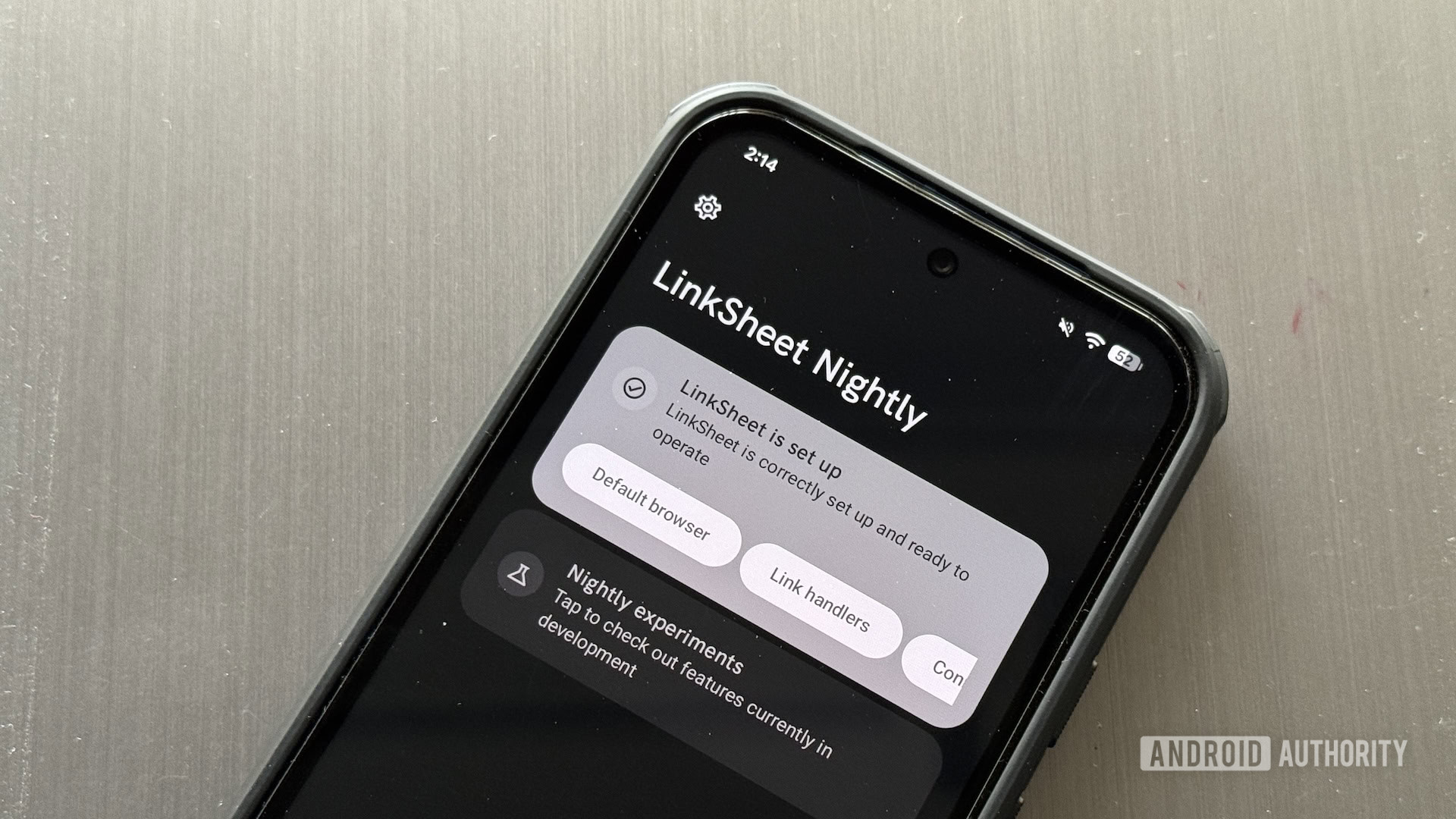
- 설치가 끝나면 LinkSheet를 연다. 화면 상단에 “앱을 기본 브라우저로 설정하시겠습니까?” 라는 카드가 보인다. 기본으로 설정 버튼을 탭하고, 프롬프트에서 LinkSheet 혹은 LinkSheet Nightly를 선택한 뒤 기본으로 설정을 누른다.
이제 YouTube와 Reddit 링크를 다루고 있으니, 두 앱이 검증된 도메인 링크를 자동으로 열지 못하도록 막아야 한다. 방법은 간단하다. 예를 들어 Reddit를 설정하려면 설정 > 앱으로 이동해 Reddit를 선택한다. 그런 다음 기본으로 열기를 탭하고 브라우저에서 열기를 선택한다.
이렇게 하면 Reddit 앱이 모든 Reddit 링크를 브라우저에서 열게 된다. 이미 LinkSheet를 기본 브라우저로 지정했으므로, 원하는 “열기” 대화창이 나타나 우리에게 선호하는 앱을 선택할 수 있다. 다른 앱도 같은 방식으로 설정하면 된다.
이 정도면 설정은 끝이다. LinkSheet를 바로 사용할 수 있다. 다만 최적의 사용을 위해 몇 가지 옵션을 조정할 수 있다. 아래 단계들은 작성 시점의 최신 Nightly 버전을 기준으로 테스트했으므로, 앱 버전에 따라 메뉴 명칭이나 위치가 달라질 수 있다.
- 레이아웃 스타일을 그리드로 변경한다. 이렇게 하면 “열기” 대화창이 작아져 화면을 많이 차지하지 않는다. 앱 목록이 적은 경우에 유용하다. LinkSheet 앱에서 왼쪽 위의 톱니바퀴 아이콘을 탭하고 Customization 아래 Bottom sheet를 선택한 뒤 Grid layout 토글을 켠다.
- 시크릿 브라우징 옵션을 켠다—Firefox에서만 현재 지원된다. Bottom sheet 화면에서 Additional configuration 섹션의 Enable private browsing 토글을 켠다. 동시에 Don’t show last picked app 섹션을 끄면 화면이 깔끔해지고, Hide choice buttons 옵션을 비활성화하면 대화창에 있는 Once와 Always 버튼이 사라진다(나는 이 버튼들을 사용하지 않는다).
설정이 끝난 LinkSheet는 사용이 매우 간단하다. 평소처럼 링크를 탭하면 LinkSheet가 “열기” 대화창을 띄운다. 원하는 앱을 탭하면 해당 앱으로 바로 이동한다.
Firefox 사용자는 리스트 보기에서 Firefox 옆에 있는 방패 아이콘을, 그리드 보기에서는 방패가 있는 Firefox 아이콘을 탭하면 시크릿 모드에서 바로 열 수 있다.
LinkSheet가 도와줄 수 있는 다른 기능들
“열기” 대화창을 복원하고 앱 선택을 가능하게 하는 것 외에도 LinkSheet는 몇 가지 부가 기능을 제공한다. 예를 들어 Use ClearURLs 옵션은 ClearURLs 서비스를 이용해 URL에 포함된 추적 파라미터를 제거한다. 이를 통해 클릭한 링크가 브라우징 중에 나를 추적하지 않게 된다. 현재는 실험적 기능이므로 항상 완벽하게 작동하지는 않을 수 있다.
또 다른 옵션은 Enable downloader이다. 이 옵션을 켜면 URL에 직접 다운로드 링크가 포함된 경우 “열기” 대화창에 Download 버튼이 추가되어 해당 페이지의 파일을 바로 다운로드할 수 있다. 두 기능 모두 LinkSheet 설정의 Links 메뉴 아래에 있다. 이 외에도 여러 유용한 기능이 있으니 탐색해 보면서 LinkSheet를 최대한 활용하길 바란다.
Follow
우리 커뮤니티에 참여해 주셔서 감사합니다. 댓글을 달기 전에 Comment Policy를 읽어 주세요.