
아마존이 오래된 킨들을 버리라고 하는데, 내가 대신 탈옥한 이유.
Source: Android Authority
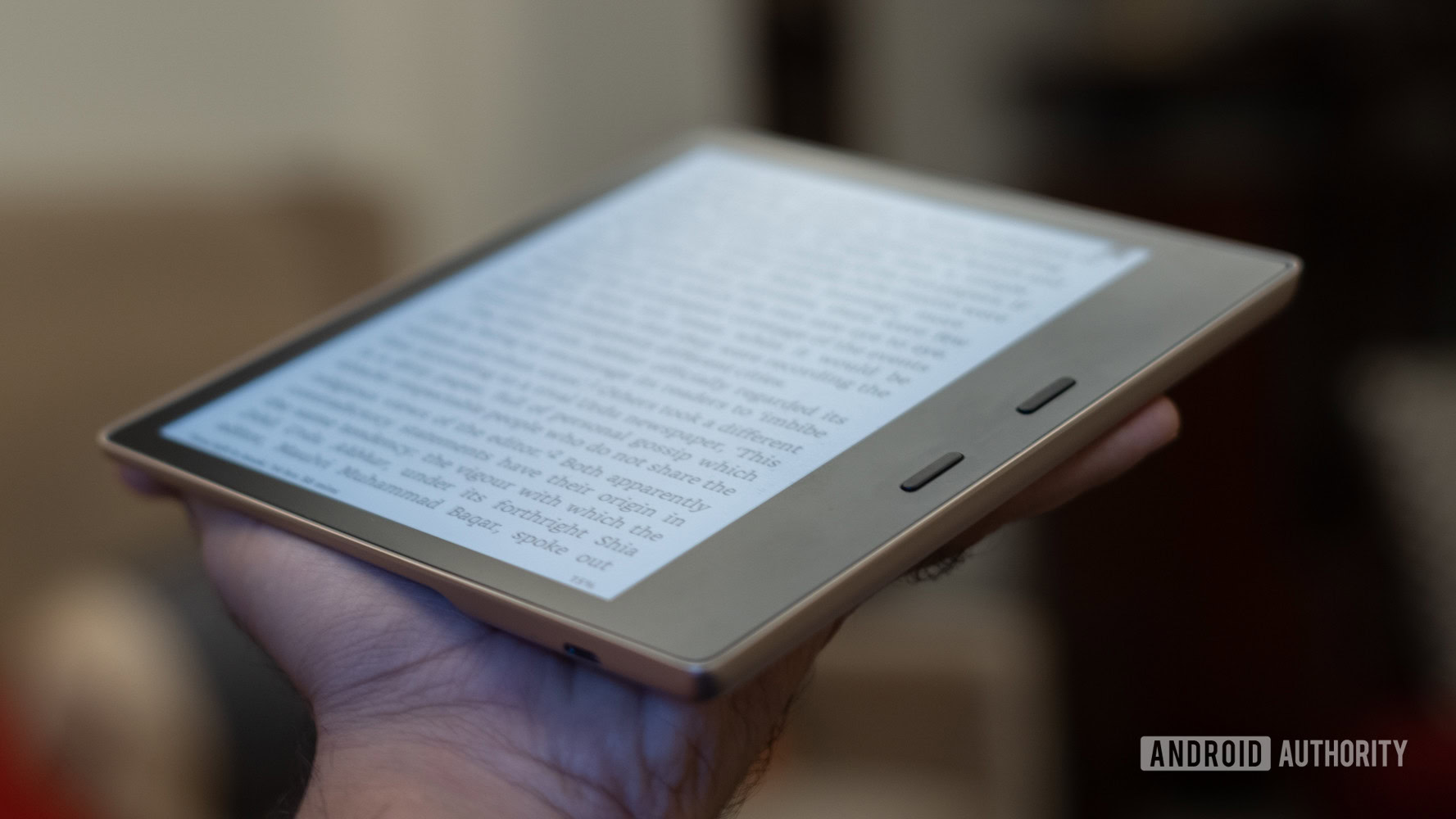 내 Kindle Oasis는 언제나 내 곁에 있으며 끊임없는 동반자다. 하지만 거의 10년 된 이 기기가 Amazon과 최신 소프트웨어 표준에 의해 완전히 버려진 느낌을 받지 않을 수 없다. 화면은 여전히 가장 선명한 e‑ink 디스플레이 중 하나일지 모르지만, Amazon은 더 최신 하드웨어로 눈을 돌렸고, 내 오래된 Kindle에는 거의 기능 업데이트가 없었다.
수년 동안 Amazon은 오래된 Kindle 하드웨어를 책을 판매하기 위한 느리고 제한된 관문으로 전락시켰다. Kindle Oasis는 최신 웹 포맷을 제대로 처리하지 못하고, 진정한 커스터마이징이 불가능하며, 내가 전혀 관심 없는 홈페이지 추천을 끊임없이 푸시한다. 더 오래된 Kindle은 Kindle Store 접근 권한을 상실했을 뿐이다.
하지만 전자 폐기물통에 버리고 다른 기기로 교체하기보다, 나는 직접 해결책을 찾기로 했다. Kindle을 탈옥하는 것은 iPhone 초창기나 비디오 게임 콘솔 시절의 흔적처럼 보일 수 있지만, 하드웨어에 대한 소유권을 되찾는 가장 확실한 방법이다. 게다가 과정이 크게 단순화돼 거의 모든 Kindle 사용자가 전체 기능을 잠금 해제할 수 있다.
단 하루 주말만에 Amazon이 쓸모없다고 판단한 종이 무게를 하이퍼 커스터마이징, AI 연동, 오픈 포맷을 지원하는 최신 하드웨어와 견줄 만한 독서 기계로 바꾸었다. 아래는 그 과정과, 여러분도 오래된 전자책 리더기에 동일한 작업을 해볼 것을 권하는 이유다.
Would you consider jailbreaking your Kindle for more features?
3530 votes
How to jailbreak your old Kindle
 Dhruv Bhutani / Android Authority
수정을 시작하기 전에, Kindle 탈옥이 순전히 소프트웨어 기반 익스플로잇이며 대부분 되돌릴 수 있다는 점을 이해하는 것이 중요하다. 기기를 열기 위해 드라이버를 구하거나 하드웨어 익스플로잇을 시도할 필요가 없다. 대신 이 과정은 Kindle 웹 브라우저나 기본 디지털 스토어프런트를 목표로 하는 고도로 간소화된 익스플로잇을 이용해 Linux 운영체제에 루트 접근 권한을 얻는다.
먼저 해야 할 일은 펌웨어 버전을 확인하는 것이다. 이는 진행 경로를 결정한다. Kindle이 펌웨어 5.16.4부터 5.18.6 사이를 실행 중이라면 최신 탈옥 방법인 Nosebleed를 사용할 가능성이 높다. Nosebleed는 대용량 저장 장치를 위해 설계된 브라우저 기반 탈옥이다.
과정은 매우 직관적이다. Kindle을 컴퓨터에 연결하고 초기 페이로드 파일을 루트 디렉터리에 복사한 뒤 연결을 끊는다. 그 다음 기본 Kindle 웹 브라우저를 열고 kindlemodding.org에 있는 전용 Nosebleed 페이지로 이동해 스크립트를 실행한다. 시스템이 자동으로 무거운 작업을 처리하며 Amazon 보안 장벽을 뚫는다.
Kindle 탈옥은 겁을 주는 것처럼 보일 수 있지만, 사실은 복사·붙여넣기·재부팅 정도다.
펌웨어 버전이 5.18.1 이하이거나 약간 다른 경우, 일반적으로 사용하는 방법은 WinterBreak이다. 이는 Mesquito 프레임워크 위에 구축된 익스플로잇으로, Kindle Store 인터페이스 자체에 있는 취약점을 이용한다. 비행기 모드 상태에서 USB를 통해 WinterBreak 패키지 파일을 기기 저장소에 넣은 뒤 빠르게 재부팅한다. 시스템이 재시작되면 Kindle Store를 열고, 프롬프트가 뜨면 인터넷을 다시 켜고, 스토어 인터페이스 안에 새로 생성된 WinterBreak 아이콘을 탭한다. 약 30초 안에 화면 상단에 파일 시스템이 완전히 열렸다는 짧은 텍스트가 표시된다.
브라우저 기반 Nosebleed든 스토어 기반 WinterBreak든 궁극적인 목표는 기본 애플리케이션 환경을 구축하는 것이다. 이를 위해 두 가지 필수 도구를 설치해야 한다. 첫 번째는 **MobileRead Package Installer (MRPI)**와 **Kindle Unified Application Launcher (KUAL)**이다.
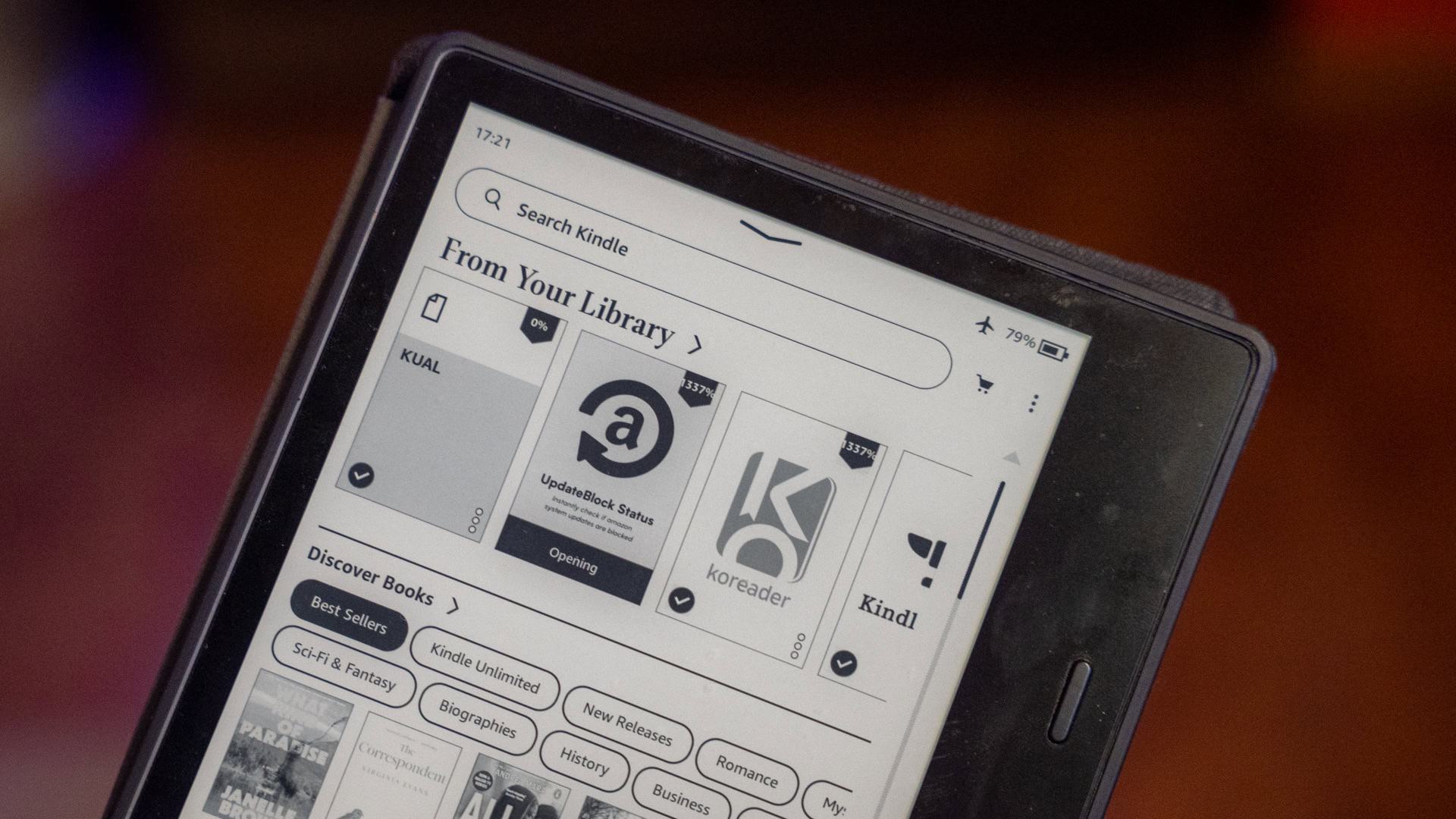
이 폴더 구조를 루트 저장소에 놓고 Kindle 검색창에 간단한 로그 명령을 입력해 패키지 설치기를 실행한다. 그 사이 커피를 한 잔 마시며 KUAL이 홈 화면에 전용 북릿을 생성하는 것을 기다린다. KUAL이 실행되면 커스텀 홈브루 앱 런처 역할을 하여 하드웨어를 완전히 제어할 수 있게 된다. KUAL을 통해 홈브루 커뮤니티가 제공하는 모든 도구와 앱에 접근한다.
Unlocking new possibilities
 Dhruv Bhutani / Android Authority
루트 접근을 얻고 KUAL을 설치하면 나머지 과정은 훨씬 간단해진다. 맞춤형 커뮤니티 애플리케이션을 로드하면 일상적인 독서 경험을 완전히 바꿀 수 있으며, Kindle을 지속적으로 조정해 개인 취향에 맞출 수 있다.
읽기 애호가라면 가장 먼저 설치하고 싶은 것은 KOReader다. 이는 Amazon의 제한적인 기본 리더 앱을 대체하는 다목적 오픈소스 문서 뷰어이다. KOReader는 EPUB, FB2, DJVU, CBZ 등 훨씬 더 다양한 파일 포맷을 네이티브하게 완벽히 렌더링한다. 이제는 스케치한 웹사이트나 Calibre 같은 데스크톱 앱을 이용해 파일을 변환하던 번거로운 과정을 완전히 생략할 수 있다.
KOReader는 Amazon 기본 리더 앱에서 내가 싫어했던 거의 모든 점을 해결한다.
기본 리더와 비교했을 때 타이포그래피 제어가 뛰어나다. KOReader는 여백을 개별적으로 조정하고, 고집스러운 문서 스타일시트를 무시하며, 줄 간격을 정확히 픽셀 단위까지 미세 조정할 수 있다. 과학 논문이나 기술 문서를 많이 읽는 사람이라면, 고정 레이아웃에서 텍스트를 추출해 화면에 맞게 재배치하는 고급 PDF 리플로우 엔진 덕분에 이전에는 읽기 어려웠던 문서도 깔끔히 볼 수 있다.
또한 OPDS(Open Publication Distribution System) 카탈로그를 기본 지원한다. 책을 다 읽은 뒤마다 USB 케이블을 연결하거나 번거로운 “Send to Kindle” 클라우드 서비스를 이용할 필요 없이, KOReader는 내장된 OPDS 클라이언트를 제공한다. 이를 통해 Kindle가 Wi‑Fi를 통해 직접 Calibre나 Grimoire 같은 자체 호스팅 라이브러리 서버와 연결할 수 있다. 무선 연결을 켜고, e‑ink 화면에서 바로 홈 컴퓨터에 있는 전체 도서 카탈로그를 탐색하고, 저자나 출판 연도별로 필터링한 뒤 즉시 다운로드한다. 또한 Project Gutenberg와 같은 퍼블릭 도메인 서버에 접근해 수만 권의 고전 문학을 컴퓨터 없이도 무료로 바로 읽을 수 있다.
 Dhruv Bhutani / Android Authority
내가 정말 사랑하게 된 다음 기능은 AI와 함께 독서 경험을 슈퍼차지하는 것이다. 자세한 내용은 이전에 다뤘지만, 핵심은 다음과 같다. 전용 KOReader 확장 프로그램을 통해 Kindle을 Wi‑Fi로 Gemini API에 직접 연결할 수 있다. (이하 생략)