
Playwright Codegen
Source: Dev.to
O que é a codegen?
A codegen grava tudo o que você faz na aplicação – cliques, preenchimento de campos, navegação – e gera o código C# correspondente.
É ideal para criar rapidamente o fluxo de login, por exemplo: basta iniciar a codegen, executar o fluxo como um usuário comum e deixar a ferramenta gerar o código. Não é 100 % automática, mas chega bem perto.
Instalação
Passo a passo completo:
-
Crie um projeto de teste, entre no diretório, adicione o pacote NuGet e faça o build:
dotnet new xunit -n PlaywrightTests cd PlaywrightTests dotnet add package Microsoft.Playwright.Xunit dotnet build -
Instale os navegadores que o Playwright usa:
pwsh bin/Debug/net8.0/playwright.ps1 installObs.: Se preferir (não recomendado, pois a CLI está depreciada) você pode usar:
dotnet tool install --global Microsoft.Playwright.CLI
playwright install --with-deps
Mas a forma recomendada é a primeira, pois garante que a versão dos navegadores esteja alinhada ao seu runtime.
Usando a codegen
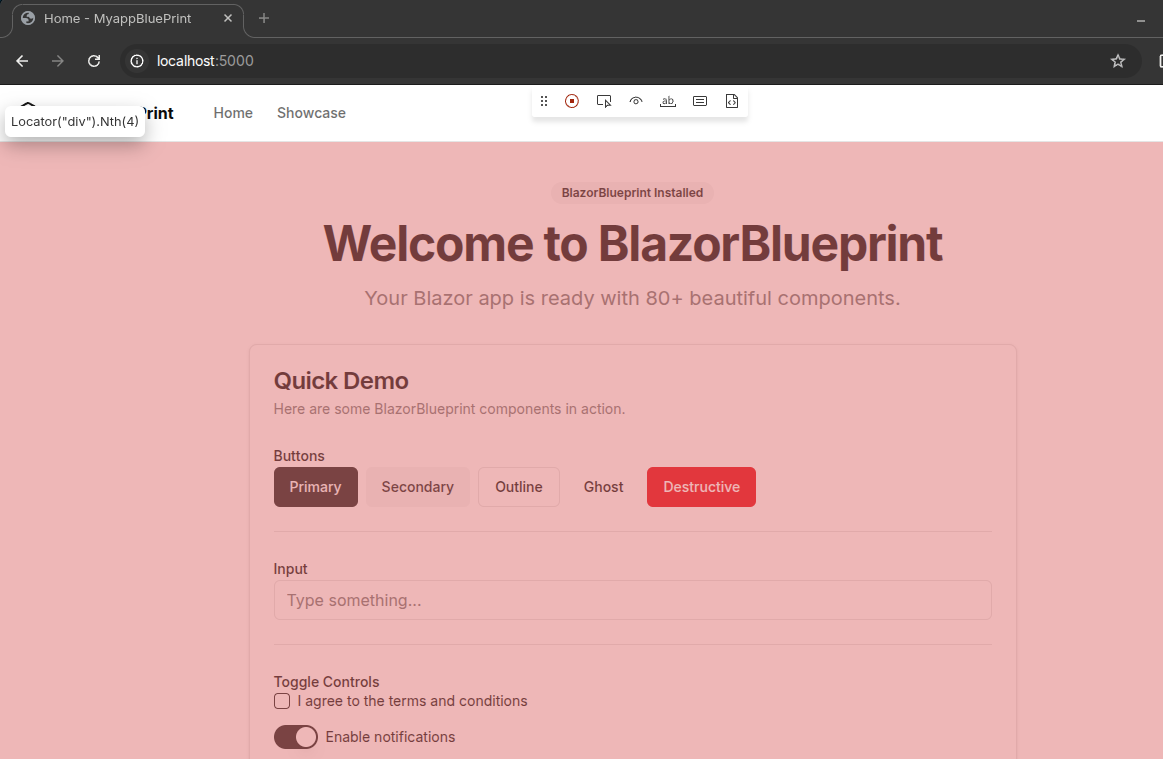
Estou testando uma aplicação Blazor (com Blueprint) rodando localmente em .
Para iniciar a gravação basta executar:
playwright codegen http://localhost:5000/Dois painéis são abertos:
-
Navegador – onde você interage com a aplicação.
-
Janela de inspeção / gravação – mostra o código gerado em tempo real.
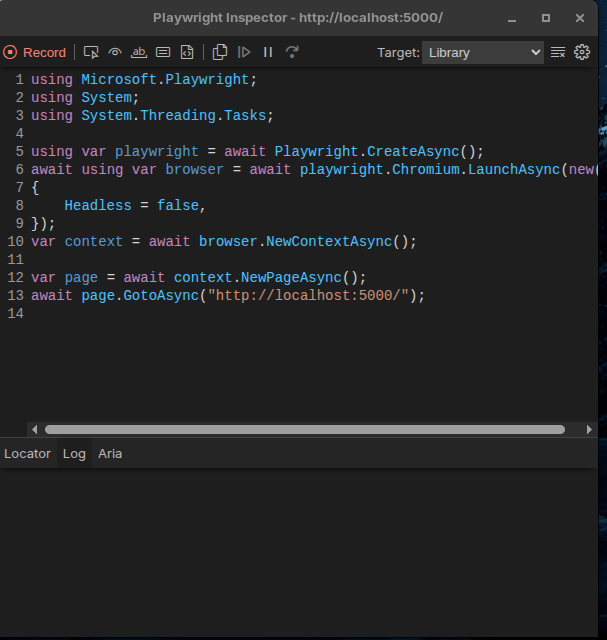
Código gerado inicialmente
using Microsoft.Playwright;
using System;
using System.Threading.Tasks;

using var playwright = await Playwright.CreateAsync();
await using var browser = await playwright.Chromium.LaunchAsync(new()
{
    Headless = false,
});
var context = await browser.NewContextAsync();

var page = await context.NewPageAsync();
await page.GotoAsync("http://localhost:5000/");
Esse é o setup básico. Em testes reais você costuma colocar esse código em uma fixture (classe base) e, normalmente, deixar Headless = true para que o navegador não abra visualmente.
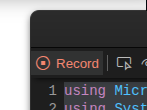
A gravação já está ativa por padrão (veja a captura abaixo). Caso queira navegar até outra página antes de iniciar a gravação, basta pausar a captura, navegar normalmente e reativá‑la.
Lidando com certificados HTTPS inválidos
Se a sua aplicação usa HTTPS com certificado auto‑assinado, configure o contexto para ignorar erros:
using Microsoft.Playwright;
using Microsoft.Playwright.Xunit;

namespace PlaywrightTests;

public class MyProjectTestBase : PageTest
{
    public MyProjectTestBase()
    {
        // Define o atributo usado nos seletores de teste
        Playwright.Selectors.SetTestIdAttribute("propriedade-test");
    }

    public override BrowserNewContextOptions ContextOptions()
    {
        return new BrowserNewContextOptions
        {
            IgnoreHTTPSErrors = true
        };
    }
}
E herde essa classe nos seus testes:
namespace PlaywrightTests;

public class UnitTest1 : MyProjectTestBase
{
    [Fact]
    public async Task TestName()
    {
        // Given

        // When

        // Then
    }
}
Criando os testes com o código gravado
Com o await page.GotoAsync("http://localhost:5000/"); já definido, falta apenas o assert.
A codegen facilita isso: ao clicar em “assert visibility” (ou outras opções) e passar o mouse sobre o elemento desejado, o código correspondente é inserido automaticamente.
Exemplo de assert gerado:
await Expect(page.Locator("[data-test-id='login-button']")).ToBeVisibleAsync();Dica: ajuste os seletores para usar o atributo definido em
SetTestIdAttribute(no exemplo acima,data-test-id). Isso deixa os testes mais estáveis e legíveis.
Resumo rápido
| Etapa | Comando / Código | Observação |
|---|---|---|
| Criar projeto | dotnet new xunit -n PlaywrightTests | |
| Adicionar pacote | dotnet add package Microsoft.Playwright.Xunit | |
| Build | dotnet build | |
| Instalar navegadores | pwsh bin/Debug/net8.0/playwright.ps1 install | Use o PowerShell; alternativa depreciada mostrada apenas para referência |
| Iniciar codegen | playwright codegen http://localhost:5000/ | Abre navegador + painel de gravação |
| Ignorar HTTPS | Implementar MyProjectTestBase (ver acima) | Necessário para certificados auto‑assinados |
| Gerar asserts | Usar a UI da codegen (ex.: “assert visibility”) | O código aparece automaticamente no painel |
Com esses passos você tem um ponto de partida sólido para criar testes de integração em .NET usando Playwright e a poderosa ferramenta codegen. Boa codificação!
Exemplo de assert gerado a partir da UI

Depois de clicar no elemento, já é feito o assert no gerador de código:

await Expect(page.GetByRole(AriaRole.Heading, new() { Name = "Welcome to BlazorBlueprint" }))
          .ToBeVisibleAsync();
Assert de texto
await Expect(page.Locator("h1"))
          .ToContainTextAsync("Welcome to BlazorBlueprint");
Assert de snapshot
await Expect(page.Locator("h1"))
          .ToMatchAriaSnapshotAsync("- heading \"Welcome to BlazorBlueprint\" [level=1]");
Obs.: Cabe a você decidir qual desses asserts segue mais o padrão que deseja aplicar no seu código.
Captura de interações em formulários
Por exemplo, ao clicar em Gravar, preencher campos normalmente e gerar código:

E grava também ao pressionar teclas e combinações:

Options
Essa parte é importante para executar o codegen com um contexto semelhante ao que você teria na sobrescrita do MyProjectTestBase.
Por exemplo, se no BrowserNewContextOptions você tem:
return new BrowserNewContextOptions
{
    IgnoreHTTPSErrors = true,
    Locale = "en-US",
};
No codegen você deve iniciá‑lo assim:
playwright codegen --ignore-https-errors --lang "en-US" http://localhost:5000/Faça o mesmo para todas as opções que precisar (incluindo --test-id-attribute, que pode ser definido no Playwright com Playwright.Selectors.SetTestIdAttribute("propriedade-test");).
Conclusão
Espero que você tenha aprendido algo que ajude no seu fluxo de trabalho com codegen.
Se ainda restarem dúvidas, consulte a documentação, converse com o ChatGPT, pergunte ao seu líder de equipe ou ao seu “açougueiro” de confiança.
Caso nada funcione, mande uma mensagem lá no meu LinkedIn.