
🐉 Leviathan UI v1.0.0 — Interfaces gráficas modernas en Python
Source: Dev.to
📦 ¿Qué es Leviathan UI?
Leviathan UI es un paquete ligero para crear interfaces gráficas en Python, ideal para:
- Aplicaciones educativas, técnicas o experimentales.
- Proyectos que requieren una GUI rápida sin depender de frameworks pesados.
- Interfaces visuales con efectos como transparencia, desenfoque y estilos tipo UWP.
👉 En pocas palabras: te permite darle cara y estilo a tus programas en Python con muy poco código.
⚙️ Instalación
Para instalar Leviathan UI necesitas tener Python y pip configurados.
En tu terminal escribe:
pip install leviathan-ui==1.0.0Esto descargará la versión estable publicada en PyPI.
🚀 Primeros pasos
El uso básico es muy sencillo:
import sys
from PyQt5.QtWidgets import (
    QApplication,
    QPushButton,
    QVBoxLayout,
    QWidget,
    QLabel,
)
from PyQt5.QtCore import Qt
from lib.shared import (
    InmersiveSplash,
    InmojiTrx,
    WipeWindow,
    CustomTitleBar,
)


class MiAppPrincipal(QWidget):
    def __init__(self):
        super().__init__()
        self.setObjectName("MainWindow")
        self.resize(900, 550)

        # 1️⃣ WipeWindow – modo “polished” (vidrio redondeado con sombra)
        (
            WipeWindow.create()
            .set_mode("polished")
            .set_background("auto")   # “auto”: sincroniza con la paleta de Windows
            .set_radius(10)           # radio recomendado para una ventana cuadrada
            .apply(self)               # iniciar modo
        )

        layout = QVBoxLayout(self)
        layout.setContentsMargins(0, 0, 0, 0)
        layout.setSpacing(0)

        # 2️⃣ CustomTitleBar – estilo Windows 11 (botones SVG + integración de acento)
        self.title_bar = CustomTitleBar(self, title="LEVIATHAN ENGINE V2.0")
        layout.addWidget(self.title_bar)

        # Área de contenido
        content = QWidget()
        content_lay = QVBoxLayout(content)
        content_lay.setAlignment(Qt.AlignCenter)

        label = QLabel("Test de Leviathan‑UI: Polished Mode")
        label.setStyleSheet(
            "color: white; font-size: 24px; font-weight: bold; font-family: 'Segoe UI';"
        )
        content_lay.addWidget(label, alignment=Qt.AlignCenter)

        self.btn = QPushButton("Cerrar app")
        self.btn.setFixedSize(280, 50)
        self.btn.setStyleSheet(
            """
            QPushButton {
                background-color: rgba(255,255,255,0.08);
                color: white;
                border: 1px solid rgba(255,255,255,0.3);
                border-radius: 12px;
                font-weight: bold;
                font-size: 14px;
            }
            QPushButton:hover {
                background-color: white;
                color: black;
            }
            """
        )
        content_lay.addWidget(self.btn, alignment=Qt.AlignCenter)
        layout.addWidget(content, 1)

        self.btn.clicked.connect(self.close)


if __name__ == "__main__":
    app = QApplication(sys.argv)

    # 3️⃣ InmojiTrx – icono premium (emoji o logo BETA)
    InmojiTrx("🐉").apply(app)

    # 4️⃣ Splash de entrada (modo adaptive: no tapa la barra de tareas)
    mi_app = MiAppPrincipal()
    splash = (
        InmersiveSplash(title="Iniciando...", logo="🐉", color="auto")
        .set_mode("adaptive")               # se adapta al DPI
        .set_phrases(["Iniciando UWP"])
        .on_finish(mi_app.show)            # se ejecuta al terminar el splash
        .attach_to_window(
            mi_app,
            exit_phrases=["Saliendo de la UWP"],  # mensaje al cerrar
        )
    )

    # ¡Despegue!
    splash.start()
    sys.exit(app.exec_())
Parámetros de modo
| Valor | Descripción |
|---|---|
"polished" | Estilo clásico tipo UWP (Windows moderno). |
"ghost" | Interfaz transparente como vidrio. |
"ghostBlur" | Vidrio líquido con desenfoque. |
👉 Si no pasas ningún parámetro, la aplicación se abre en modo básico.
🔌 Splash Screen — Inicio y cierre de apps
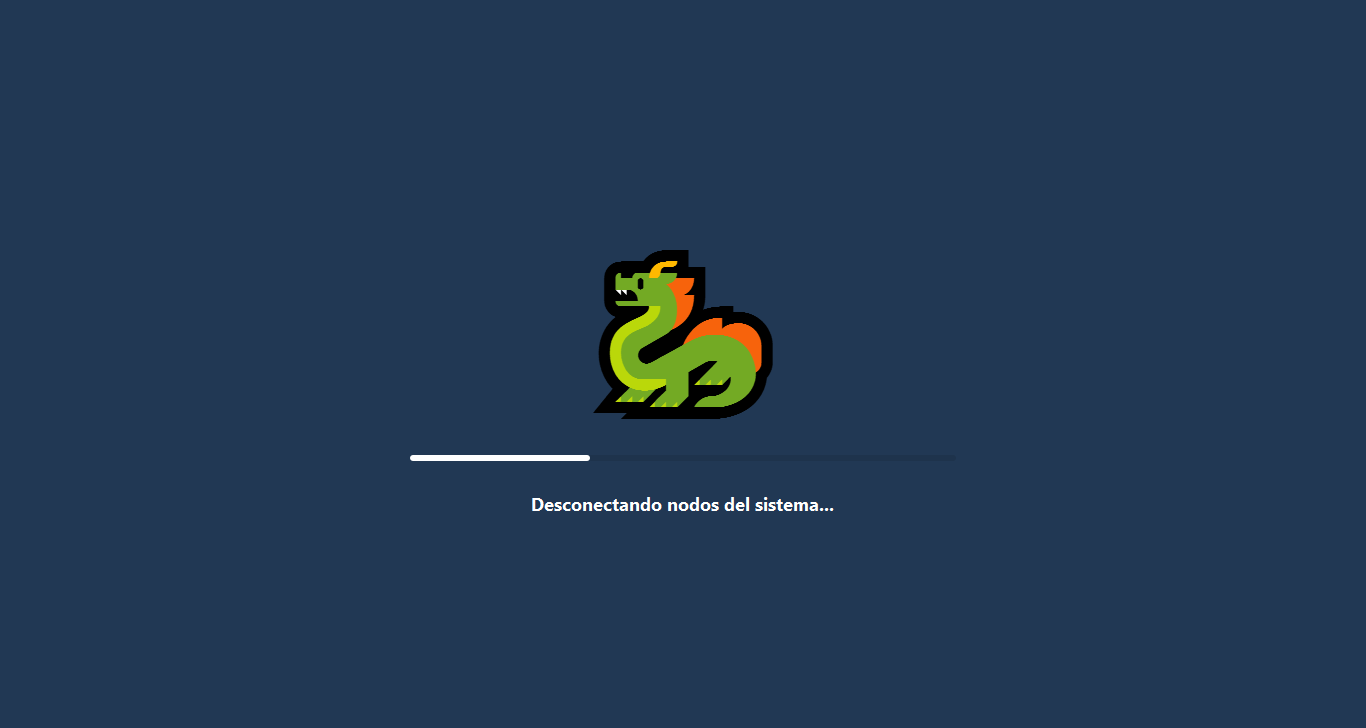
Este splash aparece al abrir o cerrar una app construida con Leviathan UI. El dragón animado y el fondo oscuro transmiten una atmósfera técnica y mística.
Al iniciar y al cerrar la app puedes colocar cualquier frase que desees.
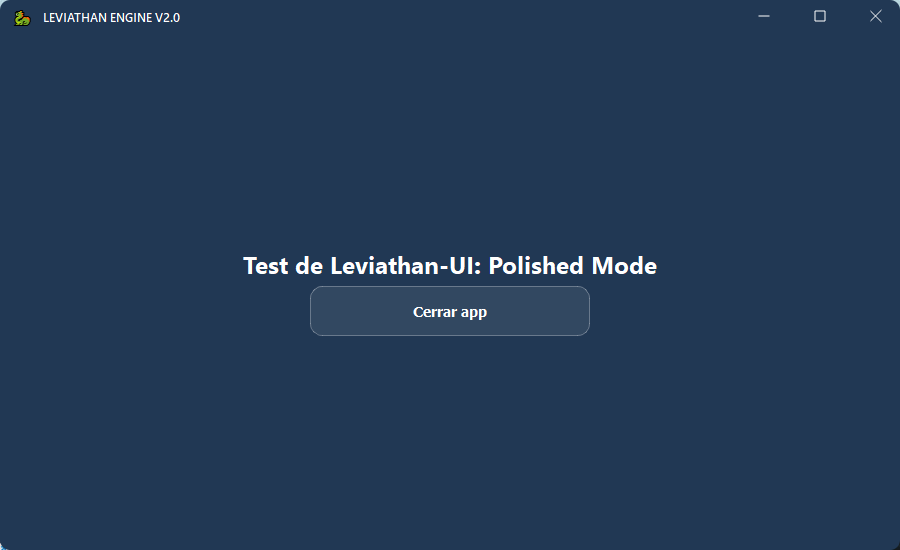
✨ Polished Mode — Estilo UWP clásico
Este modo ofrece una interfaz limpia y moderna, con fondo sólido y botones bien definidos. Ideal para apps tipo escritorio que buscan claridad y estructura.
- Estilo tipo Windows UWP.
- Botones visibles, sin efectos visuales complejos.
- Perfecto para entornos profesionales o educativos.
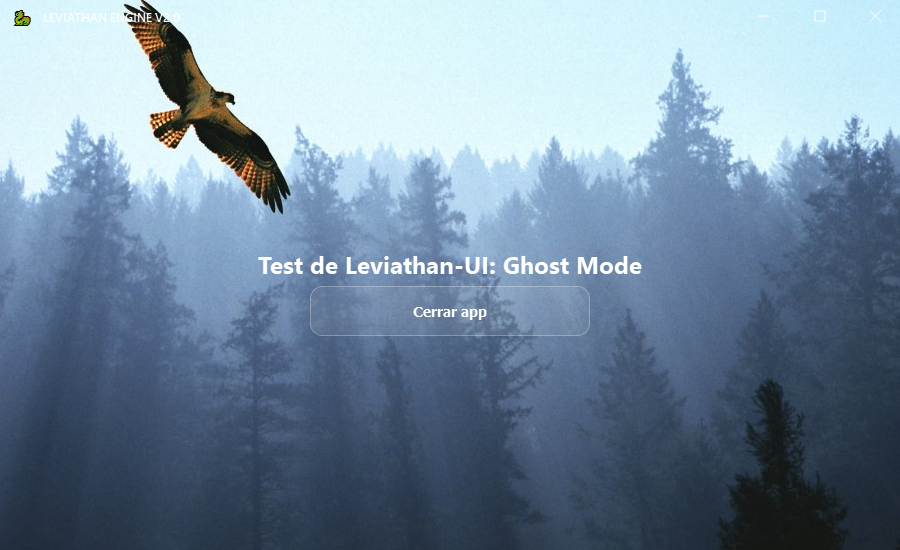
👻 Ghosted Mode — Transparencia elegante
En este modo, Leviathan UI aplica una capa de vidrio transparente sobre un fondo natural. Ideal para apps que buscan una estética minimalista y conexión con el entorno.
- Fondo visible detrás de la interfaz.
- Botones flotantes sobre paisajes o fondos personalizados.
- Perfecto para dashboards o apps creativas.
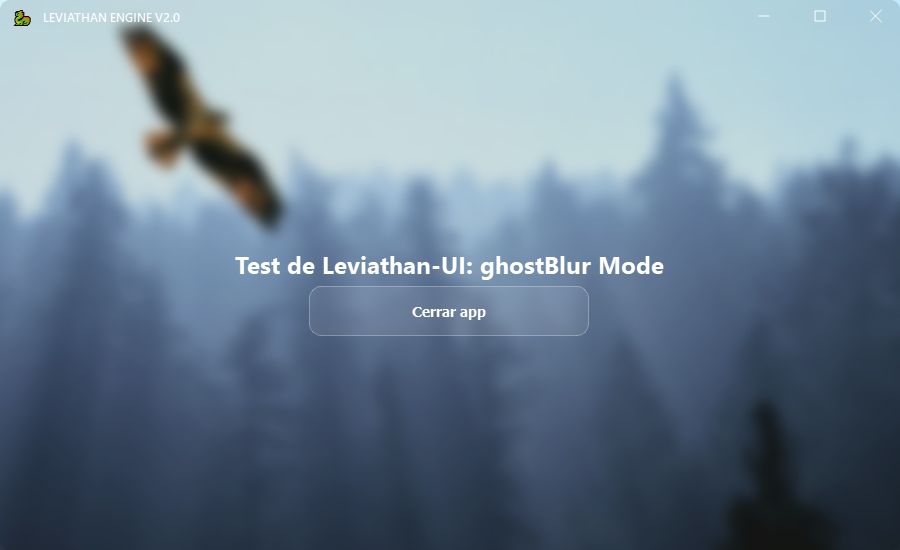
💧 Ghosted Blur Mode — Vidrio líquido difuminado
Este es el modo más avanzado visualmente. Combina transparencia con desenfoque dinámico, simulando una interfaz de vidrio líquido al estilo UWP moderno.
- Fondo borroso con efecto de profundidad.
- Ideal para apps que quieren destacar visualmente.
- Inspirado en interfaces tipo Fluent Design.
🌐 Enlaces oficiales
- PyPI:
leviathan-uiv1.0.0 – Leviathan UI Oficial Repo - GitHub: JesusQuijada34
- Website: Flarm Store
- Telegram: Jesus Quijada | Influent Projects
- Patreon: JesusQuijada34
🎯 Conclusión
Leviathan UI es perfecto para principiantes que quieren experimentar con interfaces gráficas en Python sin complicarse demasiado. Con solo unas líneas de código puedes tener una ventana funcional y atractiva.
Recomendación: empieza con
polishedpara familiarizarte, y luego prueba los modos transparentes y con desenfoque para darle estilo a tus apps.
Si te gusta el proyecto, considera apoyarlo en GitHub o Patreon. ¡Gracias por leer!