
구글 홈에서 제미니가 싫다면? 구글 어시스턴트로 돌아가는 방법
 Rita El Khoury / Android Authority
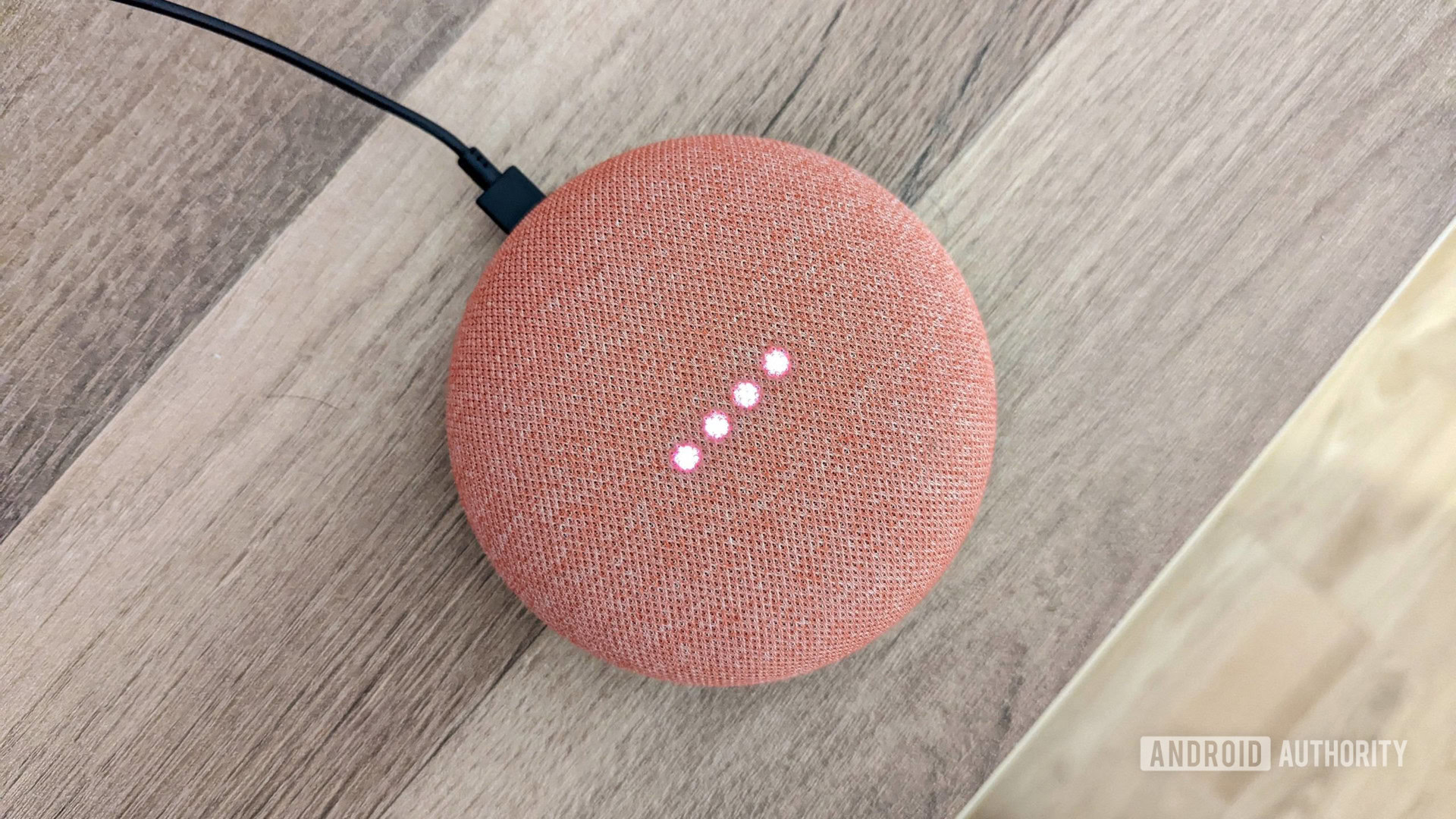
Gemini는 기존 Google Home 및 Nest 스피커와 디스플레이에서 미리 보기 형태로 제공되고 있었지만, 동료인 Rita가 말했듯이 느리고, 예측할 수 없으며, 고통스러운 경험이다(관련 기사). 질문마다 답변이 늦어지고, 답변 내용도 예측이 어렵다. 사용자는 미리 보기 단계부터 이러한 문제를 호소해 왔으며, Google은 피드백을 반영해 변경 사항을 배포했지만, 여전히 Gemini 없이 이전 경험을 원한다는 사람도 있다. 여기서는 약간의 작업을 통해 Google Home 및 Nest 스피커와 디스플레이에서 Gemini를 Google Assistant로 되돌리는 방법을 안내한다.
공정히 말하자면, 많은 사용자가 Google Home 기기에서 Gemini를 즐기고 있지만, 그렇지 않은 사용자도 많다(Reddit 토론). Gemini 미리 보기에 쉽게 참여할 수 있지만, 프로그램을 탈퇴하는 것은 간단한 스위치가 아니다. 일단 참여해 업그레이드를 받으면 기존 Google Assistant로 되돌릴 수 없다.
Google Home에서 Gemini를 없애고 Google Assistant로 돌아가는 유일한 방법은 현재 Home 설정을 삭제하고, Google Home 앱에서 새 Home을 만든 뒤 모든 기기를 다시 설정하는 것이다.
시작하기 전에
Public Preview 프로그램을 탈퇴하여 새 Home에 Gemini가 자동으로 들어오지 않도록 한다( Gemini가 선택 사항으로 남아 있는 한).
- Google Home 앱을 연다.
- 오른쪽 상단의 프로필 아이콘을 탭한다.
- Public Preview > Leave Public Preview 를 탭한다.
새 Home 만들기
- Google Home 앱을 연다.
- 오른쪽 상단 프로필 아이콘 옆에 있는 “+” 버튼을 탭한다.
- “Home” 을 선택한다.
- 화면에 표시되는 단계에 따라 새 Home을 설정한다.
새 Home을 만들었으면, 기존 Gemini가 적용된 Home에 있는 스마트 홈 기기들을 하나씩 공장 초기화하고 제거한 뒤, 새 Home에 다시 추가한다. 스마트 홈 기기 수에 따라 번거로울 수 있지만, Gemini 때문에 불편을 겪은 일부 사용자는 이 과정을 감수하고 Gemini를 완전히 없애고자 한다.
새 Home에서 명령이 기대한 대로 작동하는지 확인한다. Google Assistant가 정상 작동하고 있다는 가장 확실한 증거는 기본 스마트 홈 명령에 대한 빠른 응답 시간이다.
전체 기존 Home 설정이 새 Gemini‑free Home으로 옮겨졌다면, Home 설정 하단에서 마지막 남은 전체 접근 권한 멤버일 때 기존 Home을 삭제할 수 있다.
주의: 이 방법은 Gemini가 Google Home 기기에서 아직 미리 보기 상태일 때만 유효하다. 향후 Google Assistant가 Gemini로 완전히 대체될 경우, 이 트릭은 더 이상 작동하지 않는다. 그때까지 Google이 Gemini의 모든 문제를 해결해 주길 바라며, 사용자는 Google Home 스피커와 디스플레이에서 Google Assistant 경험을 그리워하지 않을 것이다.
Follow
우리 커뮤니티에 참여해 주셔서 감사합니다. 게시하기 전에 댓글 정책을 읽어 주세요.