
AI 기반 Windows 터미널 ‘Intelligent Terminal’ 사용기
Microsoft는 Windows Terminal의 오픈소스 포크인 Intelligent Terminal을 만들었으며, 이를 통해 일반 세션에 방해받지 않고 터미널 안에서 바로 AI를 사용할 수 있습니다.
Microsoft는 Intelligent Terminal을 “오류를 설명하고, 명령을 초안 작성하며, 문제를 해결하는 데 도움을 주는 내장 어시스턴트”라고 설명합니다.
첫째, 에이전트는 터미널에서 무슨 일이 일어나고 있는지 인식하고 명령이 실패했을 때 도움을 줄 수 있습니다. 둘째, 현재와 과거의 에이전트 세션을 기억하므로 작업을 중단한 뒤에도 위치를 잃지 않고 다시 돌아올 수 있습니다.
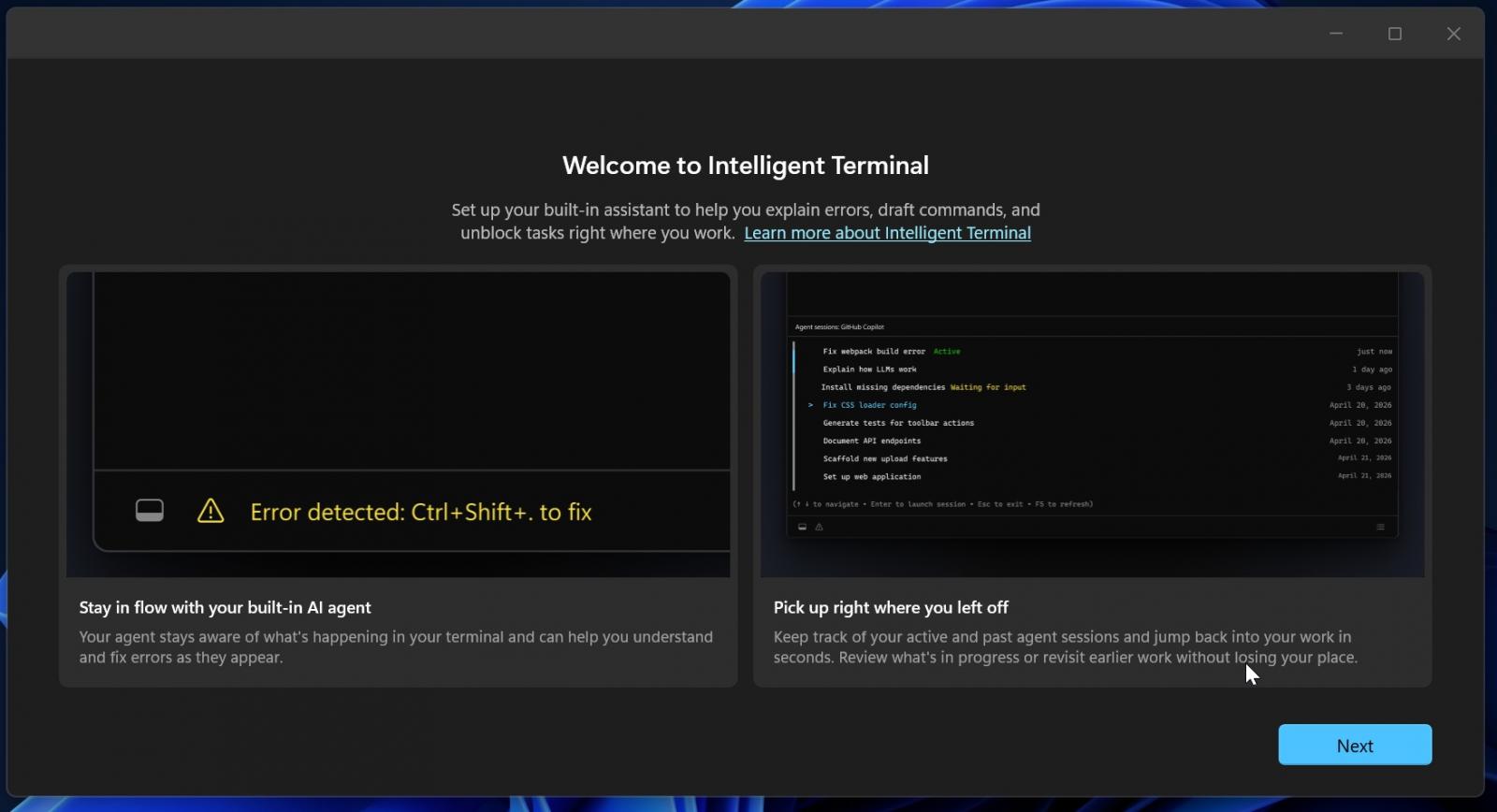 Intelligent Terminal 첫 실행 화면
출처: BleepingComputer
Intelligent Terminal을 처음 열면 터미널 창에 사용할 AI 에이전트를 선택하도록 안내합니다.
스크린샷에서는 GitHub Copilot, Claude, Codex, Gemini가 표시됩니다. GitHub Copilot은 “설치 예정”으로 표시되고, 나머지는 이미 설치되어 있습니다.
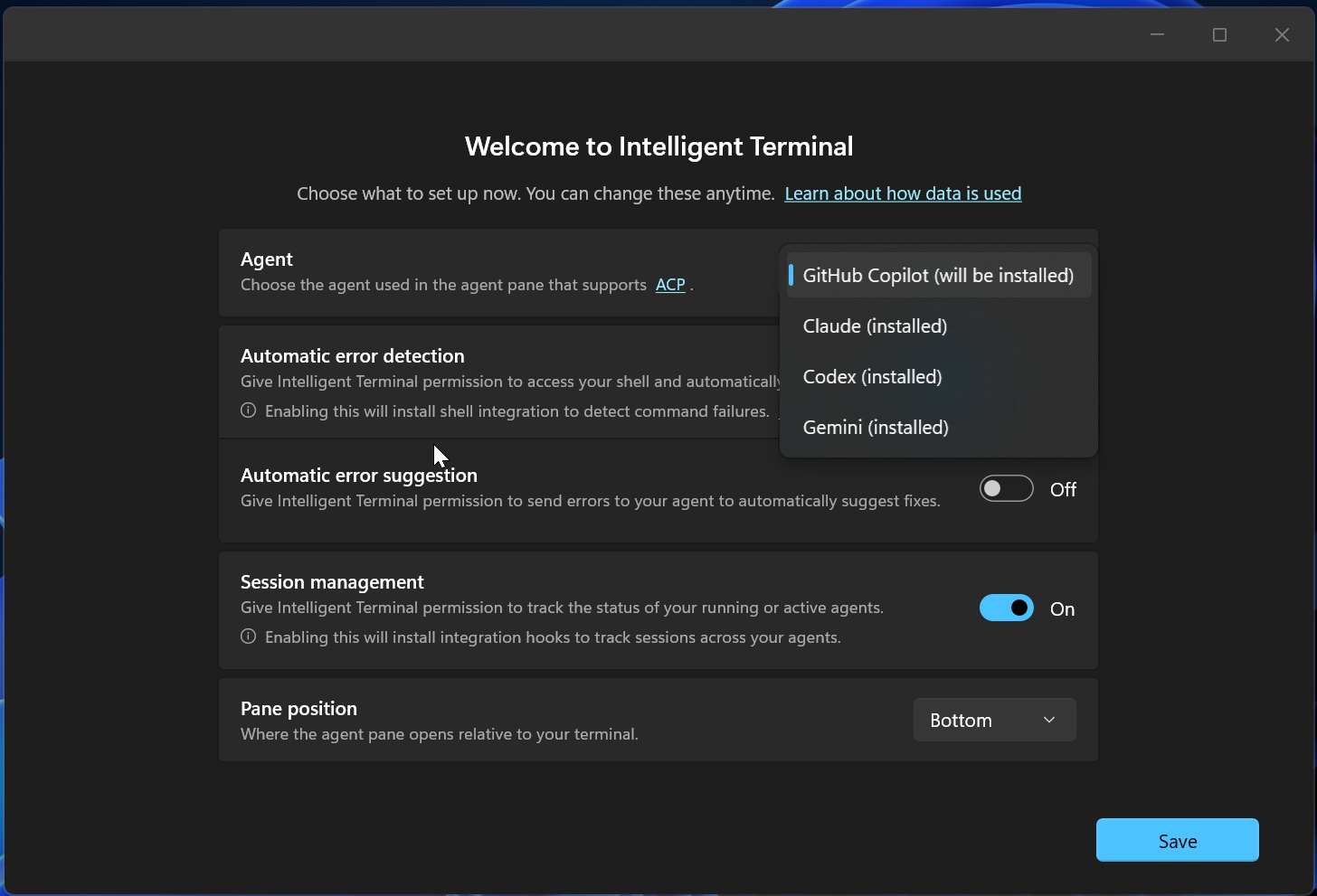 Intelligent Terminal에서 AI 세션을 구성할 수 있습니다
출처: BleepingComputer
자동 오류 감지와 자동 오류 제안을 위한 별도 토글도 있습니다.
오류 감지를 켜면 터미널이 실패한 명령을 감지할 수 있습니다. 오류 제안은 한 단계 더 나아가 오류를 선택한 AI 에이전트에 전달해 가능한 해결책을 제시합니다.
또 다른 옵션인 세션 관리를 통해 Intelligent Terminal은 현재와 과거의 에이전트 세션을 추적합니다. 이를 통해 이전 에이전트 작업을 다시 열 수 있습니다.
Terminal AI를 설정하면 사용이 매우 간단합니다. 터미널이 열리면 쉘 아래에 AI 창이 나타나며 “Welcome to Intelligent Terminal”이라는 인사말이 표시됩니다.
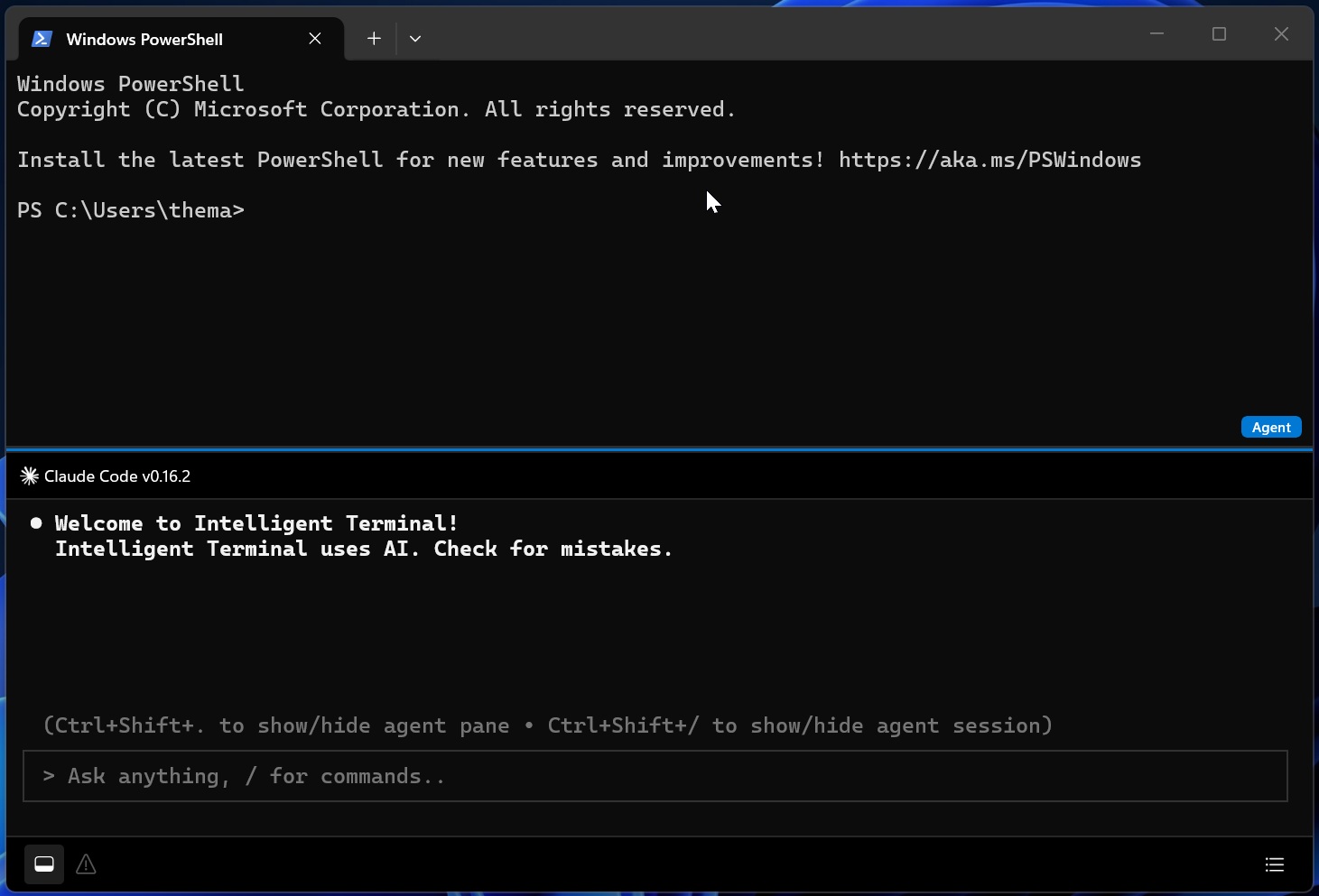 표준 PowerShell 쉘 아래에 AI 쉘이 표시됩니다 (Intelligent Terminal)
출처: BleepingComputer
실제 사용해 본 결과, 저는 Claude를 터미널 AI 모델로 선택했으며, 그 결과 Claude Code가 창 안에서 실행되었습니다. 모델은 코딩 작업을 계획하고, 자동으로 편집을 적용할지, 수동으로 승인할지, 혹은 계속 계획을 진행할지 물어보았습니다.
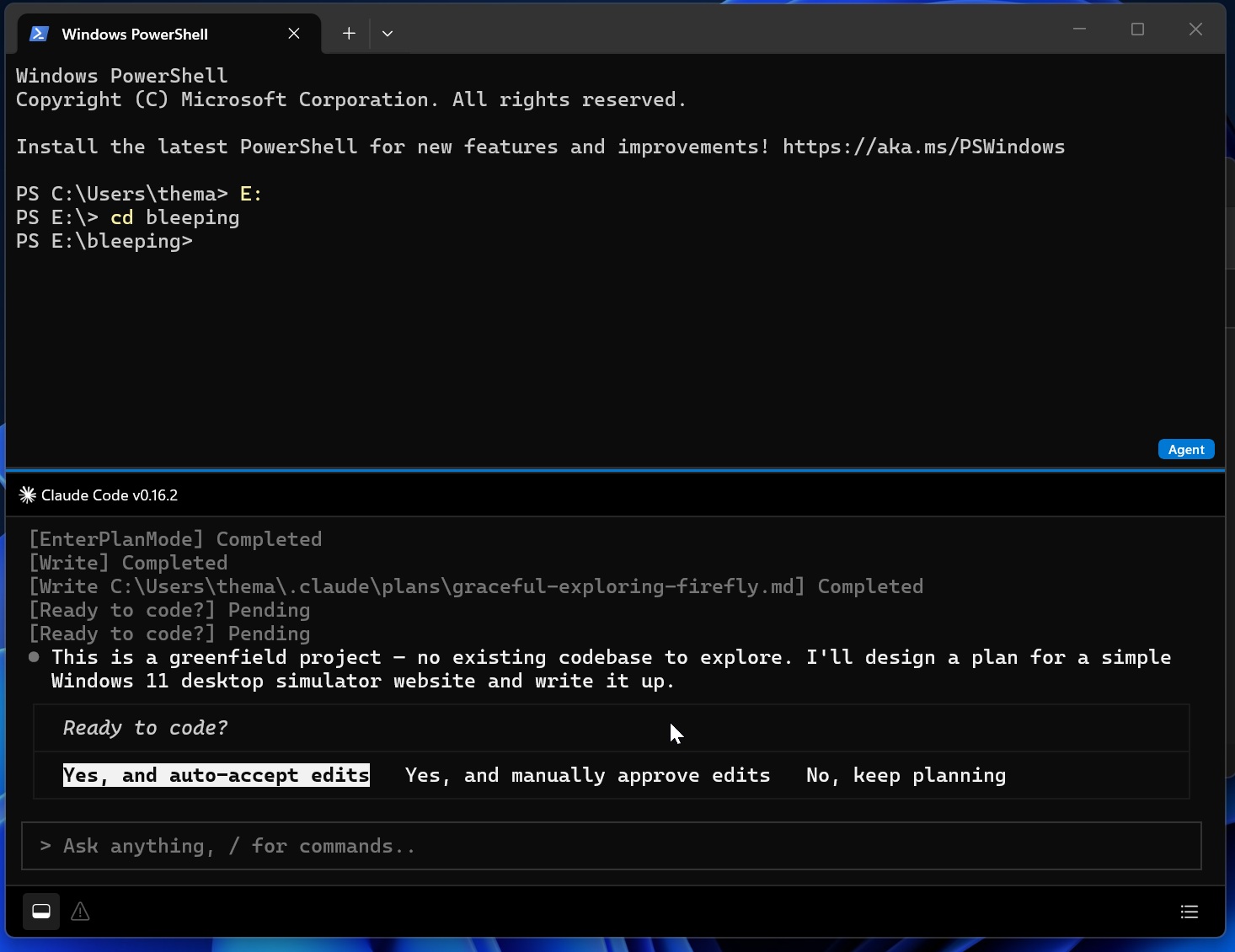 AI 모델이 Intelligent Terminal 내부에서 실행되는 방식
출처: BleepingComputer
왼쪽에서는 에이전트 패널을 보이거나 숨길 수 있고, 아이콘을 통해 오류 감지를 켜고 끌 수 있습니다. 오른쪽에는 세션 관리 패널을 열고 에이전트 상태 표시줄을 확인할 수 있는 에이전트 관리 아이콘이 있습니다.
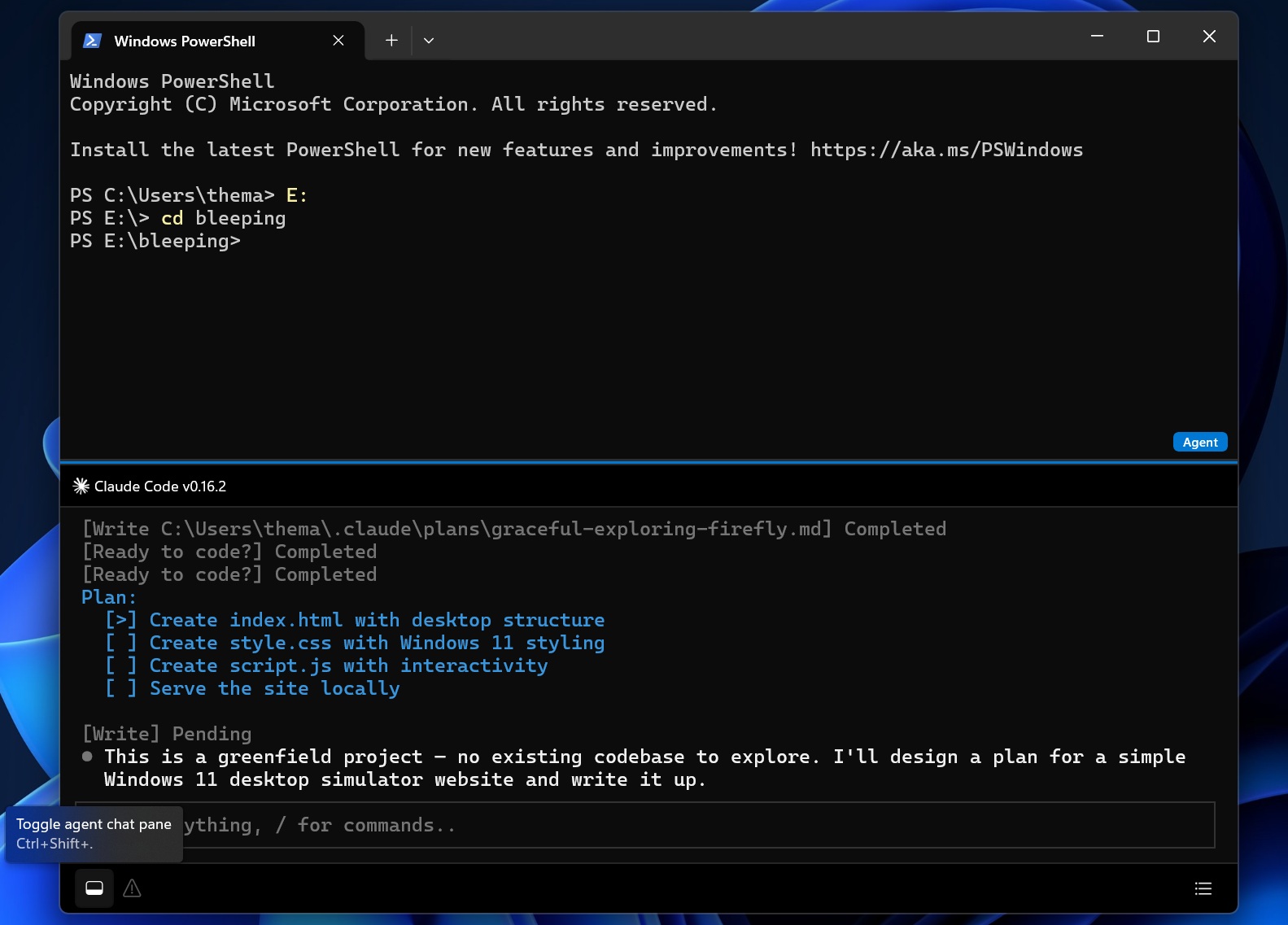 Intelligent Terminal에서 에이전트 채팅 패널을 보이거나 숨기는 토글
출처: BleepingComputer
Intelligent Terminal의 세션 재개 기능은 최고의 특징 중 하나입니다
개발자로서 저는 Windows Terminal에서 Claude Code를 자주 사용합니다. 도움이 되긴 하지만, 표준 터미널에서는 Claude의 내장된 재개 스킬을 사용해야만 세션을 이어갈 수 있는데, 이 경우 모델 성능이 오히려 떨어지는 경우가 있습니다.
현재 Windows Terminal에도 닫힌 탭을 다시 열 수 있는 토글이 있지만, 이전 세션 자체를 복원해 주지는 못합니다.
Intelligent Terminal은 세션 재개 기능을 제공함으로써 이러한 문제를 해결합니다. 언제든 이전 에이전트 작업으로 돌아가고 다시 진행할 수 있습니다.
Terminal AI는 훌륭한 아이디어이지만 모든 사람에게 맞는 것은 아니며, Microsoft는 이를 별도 앱으로 제공하고 Windows 설치본에 아직 포함하지 않은 이유를 이해하고 있습니다.
관심이 있다면 Microsoft Store 또는 GitHub에서 Intelligent Terminal을 다운로드할 수 있습니다.
보안 팀은 성공적인 공격의 54%만 기록하고, 그 중 14%만 경고합니다. 나머지는 환경을 눈치채지 못하고 이동합니다.
Picus 백서에서는 침해 및 공격 시뮬레이션이 SIEM 및 EDR 규칙을 어떻게 테스트하여 위협이 탐지되지 않고 넘어가는 것을 방지하는지 보여줍니다.